WhatsApp Web: компьютерден ватсапқа қалай кіруге болады
web.whatsapp.com сайтын ашып, телефондағы «Байланыстырылған құрылғылар» бөлімінен QR-кодты сканерлейсіз немесе нөмір мен 8 таңбалы код арқылы кіресіз. Екі тәсілді, браузердегі қоңырауларды, қауіпсіздік пен жиі ақауларды талдаймыз.
Компьютерден WhatsApp-қа кіру үшін браузерде web.whatsapp.com сайтын ашыңыз, содан кейін телефондағы WhatsApp-та «Байланыстырылған құрылғылар» → «Құрылғыны байланыстыру» бөліміне өтіп, экрандағы QR-кодты сканерлеңіз. Камера істемесе, телефон нөмірі мен 8 таңбалы код арқылы кіруге болады. Ештеңе орнатудың қажеті жоқ, ал байланыстырғаннан кейін телефонның интернетте тұруы міндетті емес.
WhatsApp Web деген не
WhatsApp Web — мессенджердің браузерлік нұсқасы. Ол аккаунтыңызға байланыстырылған жеке құрылғы ретінде жұмыс істейді: чаттар, контактілер мен файлдар телефондағымен бірдей. Мына жағдайларда ыңғайлы:
- күні бойы компьютер басында отырсаңыз және смартфонға алаңдағыңыз келмесе;
- әріптестермен және клиенттермен хат алмассаңыз;
- құжат, кесте, фотоны жиі жіберсеңіз;
- ұзын хабарлама жазсаңыз — пернетақтада әлдеқайда жылдам.
Кез келген жаңартылған браузер жарайды: Chrome, Edge, Firefox, Safari, Opera. Веб-нұсқадан бөлек Windows (Microsoft Store) және macOS (App Store) үшін WhatsApp қосымшасы бар. Оған да QR-кодпен кіресіз, бірақ ол жеке терезеде ашылады және браузер жабық тұрса да хабарландыру жібереді.
Бір аккаунтқа бір мезетте төрт құрылғыға дейін қосуға болады: компьютер, планшет не екінші телефон. Негізгі смартфонның желіде тұруы шарт емес — веб-нұсқа өз бетінше істей береді. Бірақ телефондағы WhatsApp-ты 14 күннен артық ашпасаңыз, байланыстырылған құрылғылардың бәрі ажырап қалады.
WhatsApp Web-ке QR-код арқылы кіру
1. Сайтты ашыңыз
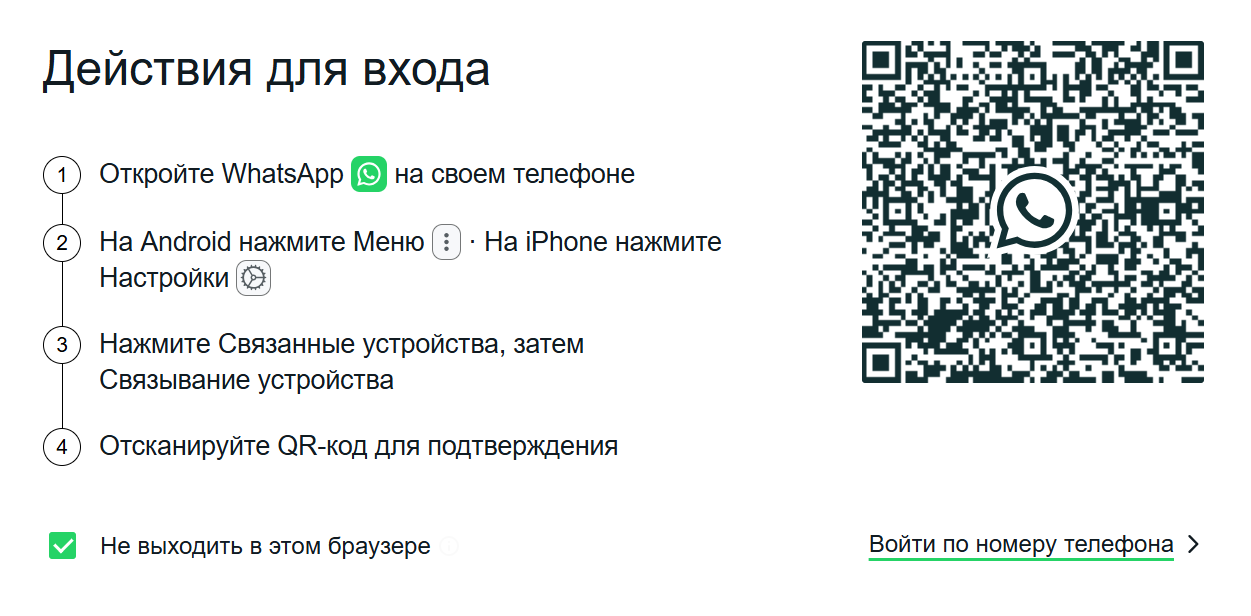
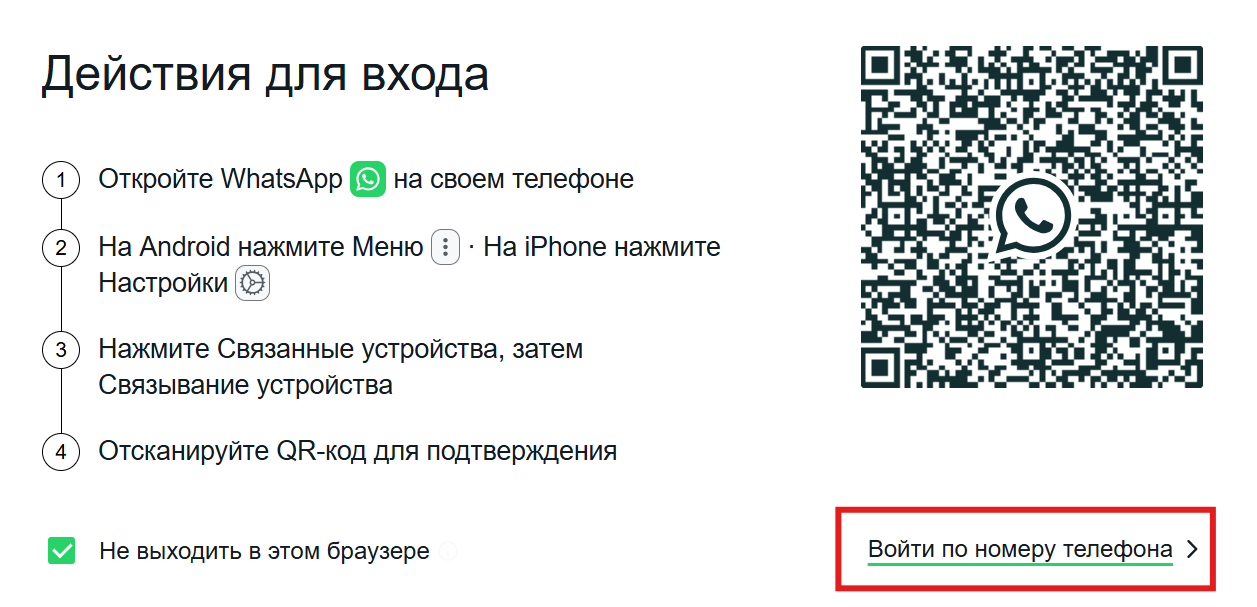
Компьютерде браузерді іске қосып, ресми web.whatsapp.com сайтына өтіңіз. Экранда байланыстыруға арналған QR-код шығады.
2. Телефонда «Байланыстырылған құрылғыларды» ашыңыз
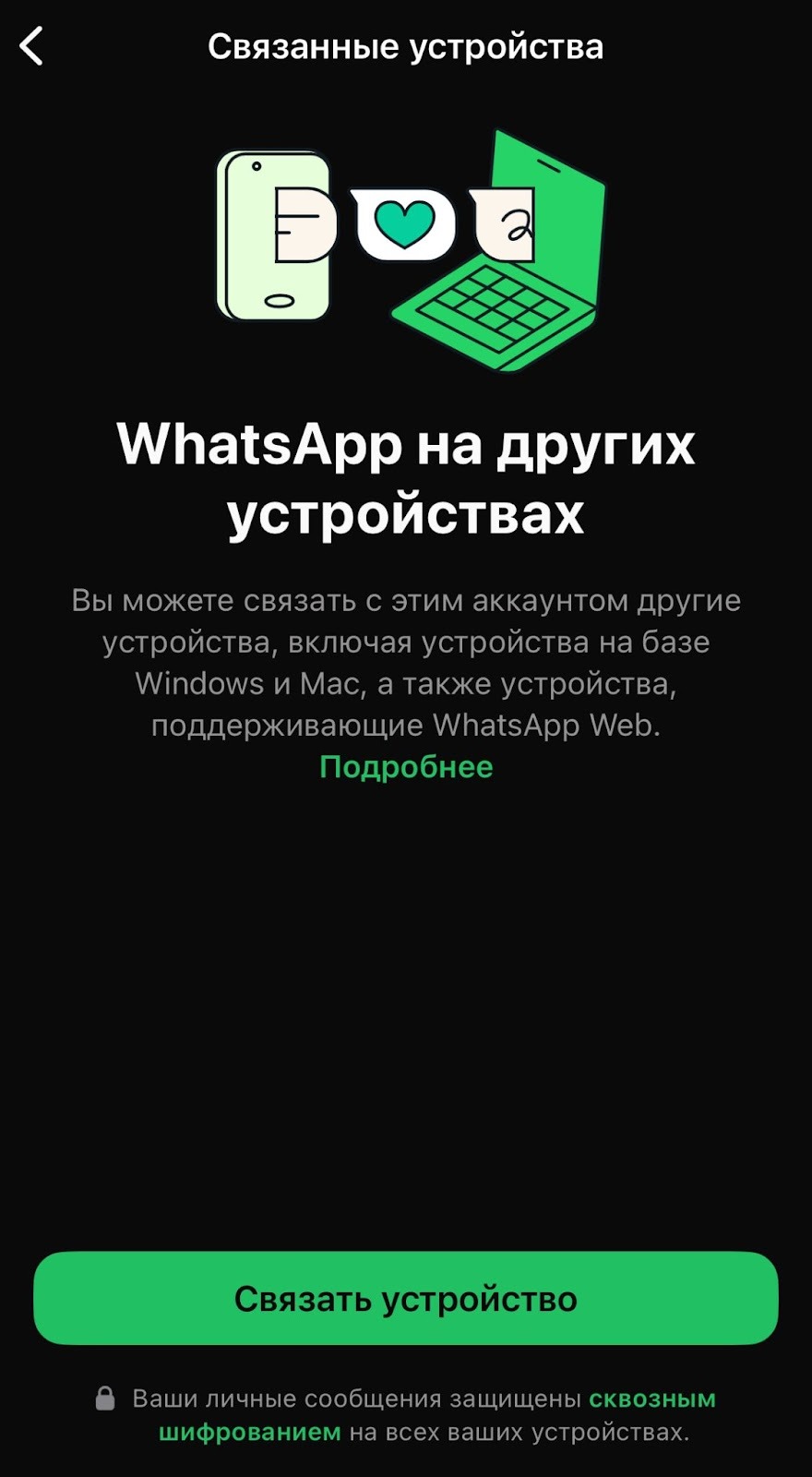
- Android: жоғарғы оң жақтағы үш нүктені басып, «Байланыстырылған құрылғылар» тармағын таңдаңыз;
- iPhone: төменгі «Параметрлер» қойындысы → «Байланыстырылған құрылғылар».
3. Кодты сканерлеңіз
«Құрылғыны байланыстыру» батырмасын басыңыз. Телефон сұраса, саусақ ізімен, Face ID-мен немесе PIN-кодпен растаңыз. Камера қосылады — оны компьютер экранындағы QR-кодқа бағыттаңыз.
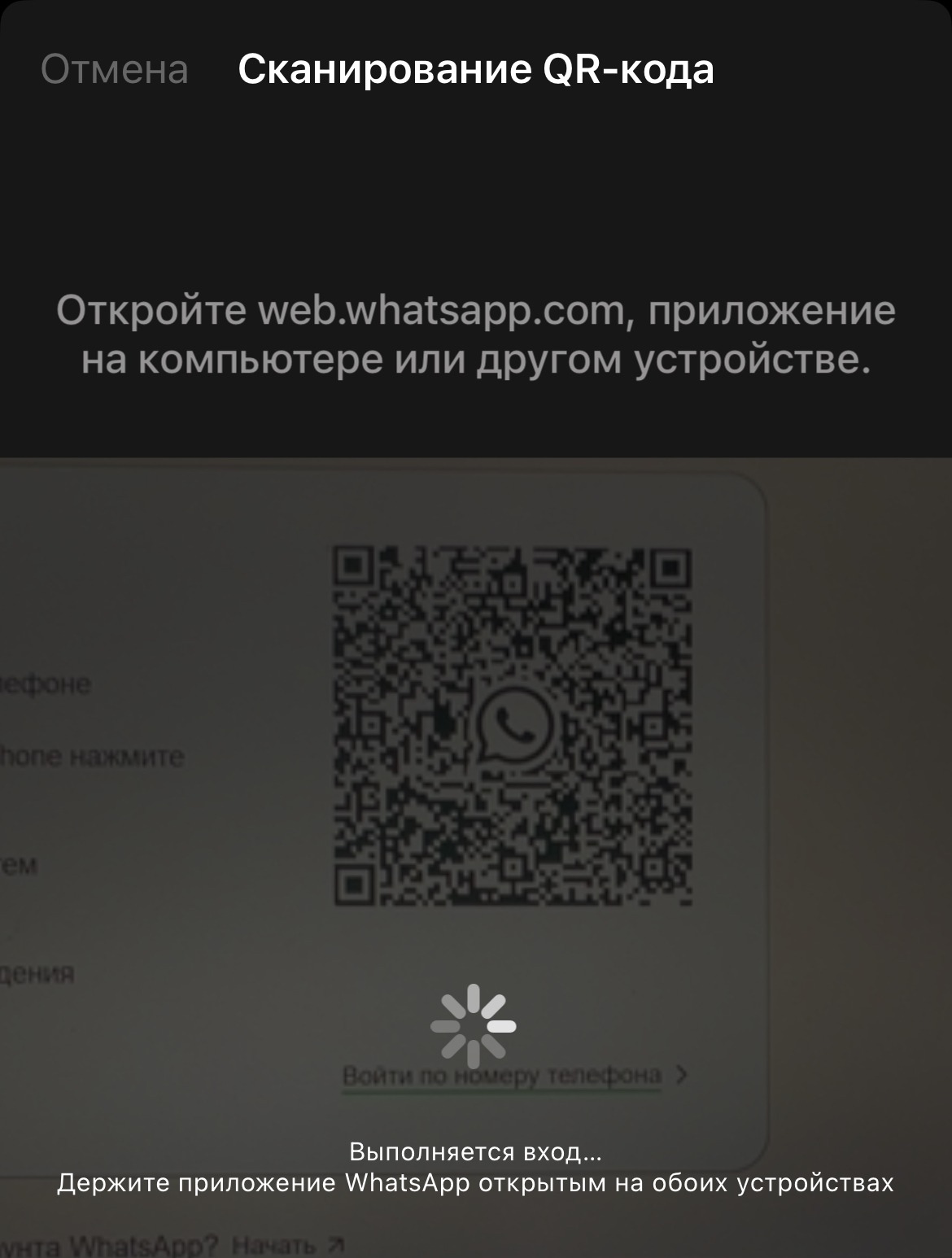
4. Синхрондауды күтіңіз
Бірнеше секундтан кейін компьютерде чаттар ашылады. Алғаш кіргенде тарих бірден толық жүктелмейді: ескі хабарламалар мен медиа тағы бір-екі минут ішінде шыға бастайды.
Компьютер өзіңіздікі болса, QR-кодтың астындағы «Жүйеде қалу» белгісін қойыңыз — сонда браузерді ашқан сайын кодты қайта сканерлеудің керегі болмайды.
WhatsApp Web-ке телефон нөмірі арқылы кіру
Телефон камерасы бұзылса немесе QR-код оқылмаса, осы тәсіл көмектеседі.
- web.whatsapp.com сайтын ашып, QR-кодтың астындағы «Телефон нөмірі арқылы кіру» сілтемесін басыңыз.
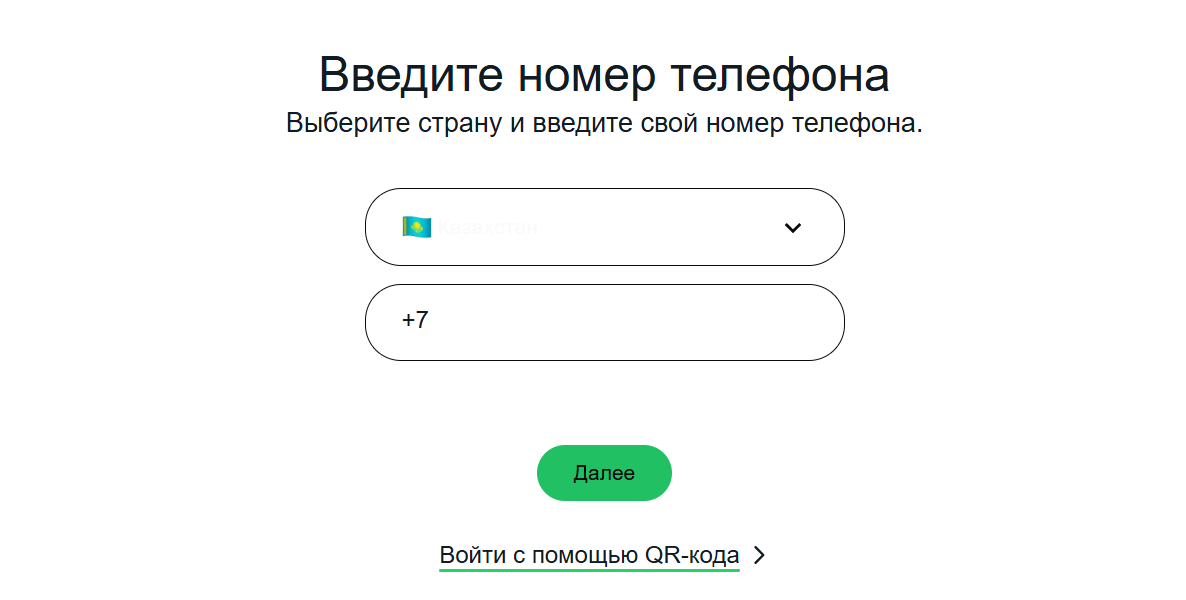
- «Қазақстан» елін таңдаңыз (+7 коды өзі қойылады), WhatsApp тіркелген нөмірді енгізіп, «Келесі» батырмасын басыңыз.
- Компьютер экранында 8 таңбалы код пайда болады.
- Телефонда WhatsApp-тың байланыстыру туралы хабарландыруын ашыңыз немесе «Байланыстырылған құрылғылар» → «Құрылғыны байланыстыру» → «Телефон нөмірімен байланыстыру» жолымен өтіп, сол кодты енгізіңіз.
- Бірнеше секундтан кейін чаттар QR-кодпен кіргендегідей жүктеледі.
Веб-нұсқа не істей алады
- жеке және топтық чаттар, дауыстық хабарламалар, стикерлер, реакциялар;
- файл, құжат, фотоны компьютерден тікелей жіберу — чат терезесіне сүйреп апарсаңыз болғаны;
- статустар мен арналар;
- қоңыраулар: 2026 жылдың шілдесінен бастап WhatsApp браузердің өзінен дауыстық және бейне қоңырауларды, оның ішінде топтық қоңырау мен экранды көрсетуді біртіндеп қосып жатыр. Веб-нұсқаңызда қоңырау батырмасы әлі жоқ болса, Windows не macOS қосымшасынан қоңырау шалыңыз — онда бұл мүмкіндік бұрыннан бар;
- экранды құпиясөзбен құлыптау: «Параметрлер» → «Құпиялылық» → «Экран құлпы» компьютерден тұрып кеткенде чаттарды жауып қояды.
Веб-нұсқа қауіпсіз бе
WhatsApp Web-тегі хат алмасу қосымшадағыдай өтпелі шифрлаумен қорғалған: хабарламалар, файлдар мен дауыстық жазбалар тек сіздің құрылғыларыңызда ашылады, WhatsApp-тың өзі оларды оқи алмайды. Мұнда әлсіз жер мессенджер емес, компьютердің өзі: бөтен компьютерде аккаунттан шықпай кетсеңіз, келесі отырған адам барлық чатты көреді.

Нақты чаттың шифрлануын контакт немесе топ профилінде → «Шифрлау» бөлімінен тексеруге болады: онда әңгімелесушімен салыстыратын қауіпсіздік коды тұр.
WhatsApp Web-тен қалай шығуға болады
- компьютерде — мәзір (үш нүкте) немесе «Параметрлер» → «Шығу»;
- телефонда — «Байланыстырылған құрылғылар» → керек сеансты басып → «Шығу». Қолыңызда жоқ компьютердегі сеансты осылай жабасыз.
Тәуекелді азайтатын ережелер
- тек web.whatsapp.com немесе ресми қосымша арқылы кіріңіз — адресі ұқсас жалған сайттар аккаунтты ұрлайды;
- жұмыс пен ортақ компьютерлерде «Жүйеде қалу» белгісін қоймаңыз, жұмыс біткен соң шығыңыз;
- екі аптада бір рет «Байланыстырылған құрылғыларды» қарап шығыңыз: таныс емес сеанс көрсеңіз, оны бірден жабыңыз да, екі қадамды тексеруді қосыңыз;
- QR-код пен 8 таңбалы байланыстыру кодын ешкімге көрсетпеңіз — «қолдау қызметі» не «дауыс беру» деп алдайтын алаяқтар дәл соны сұрайды;
- қоғамдық Wi-Fi-да маңызды құжаттарды веб-нұсқа арқылы жібермеңіз, үйге дейін күтуге болатын болса.
Жиі кездесетін ақаулар және оларды шешу
QR-код сканерленбейді
- компьютер экранының жарықтығын арттырыңыз;
- телефон камерасын сүртіңіз;
- код рамкаға толық сыятындай ұстаңыз, тым жақындатпаңыз;
- код экранда ұзақ тұрса, ескіреді — бетті жаңартыңыз.
Сайт ашылады, бірақ чаттар жүктелмейді
- компьютердегі интернетті тексеріңіз;
- web.whatsapp.com үшін VPN-ді не жарнама бұғаттағышты өшіріңіз;
- браузерді жаңартыңыз немесе басқасын қолданып көріңіз;
- телефондағы WhatsApp-ты жаңартыңыз — ескі нұсқа жаңа құрылғыны байланыстырмауы мүмкін;
- төрт құрылғы қосылып қойған болса, керегі жоғын ажыратыңыз.
Веб-нұсқа аккаунттан өзі шығып кетеді
Әдетте себеп үшеудің бірі: телефондағы WhatsApp-ты 14 күннен артық ашпағансыз, кірерде «Жүйеде қалу» белгісі қойылмаған, не браузер жабылғанда cookie мен сайт деректерін өшіреді. Сондай-ақ телефондағы қосымшаны қайта орнатсаңыз не нөмірді ауыстырсаңыз, WhatsApp сеансты жабады. Шешімі — қайта кіру.
Веб-нұсқа баяулайды немесе қатып қалады
Компьютерде аккаунттан шығып, бетті жаңартып, қайта кіріңіз. Компьютер қасыңызда болмаса, сеансты телефоннан «Байланыстырылған құрылғылар» арқылы жабыңыз. web.whatsapp.com үшін браузер кэшін тазалау да көмектеседі.
Хат алмасу бәрібір жоғалып кетсе, WhatsApp-та өшірілген хабарламаларды қалай қайтаруға болатынын бөлек жаздық. Ал мессенджердің тарихы мен бүгінгі көрсеткіштері — WhatsApp брендіне арналған материалымызда.