Ватсап веб: как войти в WhatsApp Web через компьютер
Откройте web.whatsapp.com, на телефоне зайдите в «Связанные устройства» и отсканируйте QR-код — или войдите по номеру и 8-значному коду. Разбираем оба способа, звонки в браузере, безопасность и частые ошибки.
Чтобы зайти в Ватсап веб с компьютера, откройте web.whatsapp.com в браузере, затем на телефоне в WhatsApp зайдите в «Связанные устройства» → «Привязка устройства» и отсканируйте QR-код с экрана. Если камера не работает, можно войти по номеру телефона и 8-значному коду. Ничего устанавливать не нужно, а телефону после привязки не обязательно оставаться онлайн.
Что такое WhatsApp Web
WhatsApp Web — браузерная версия мессенджера, которая работает как связанное устройство вашего аккаунта. Чаты, контакты и файлы те же, что на телефоне. Это удобно, если вы:
- весь день работаете за компьютером и не хотите отвлекаться на смартфон;
- переписываетесь с коллегами и клиентами;
- часто пересылаете документы, таблицы и фото;
- набираете длинные сообщения — на клавиатуре это быстрее.
Подойдет любой актуальный браузер: Chrome, Edge, Firefox, Safari, Opera. Кроме веб-версии есть приложение WhatsApp для Windows (в Microsoft Store) и macOS (в App Store) — вход в нем такой же, по QR-коду, а работает оно в отдельном окне и присылает уведомления, даже когда браузер закрыт.
К одному аккаунту можно привязать до четырех устройств одновременно — компьютеры, планшеты или второй телефон. Основной смартфон не обязан быть онлайн: веб-версия работает сама по себе. Но если не открывать WhatsApp на телефоне больше 14 дней, все связанные устройства отключатся.
Как войти в WhatsApp Web через QR-код
1. Откройте сайт
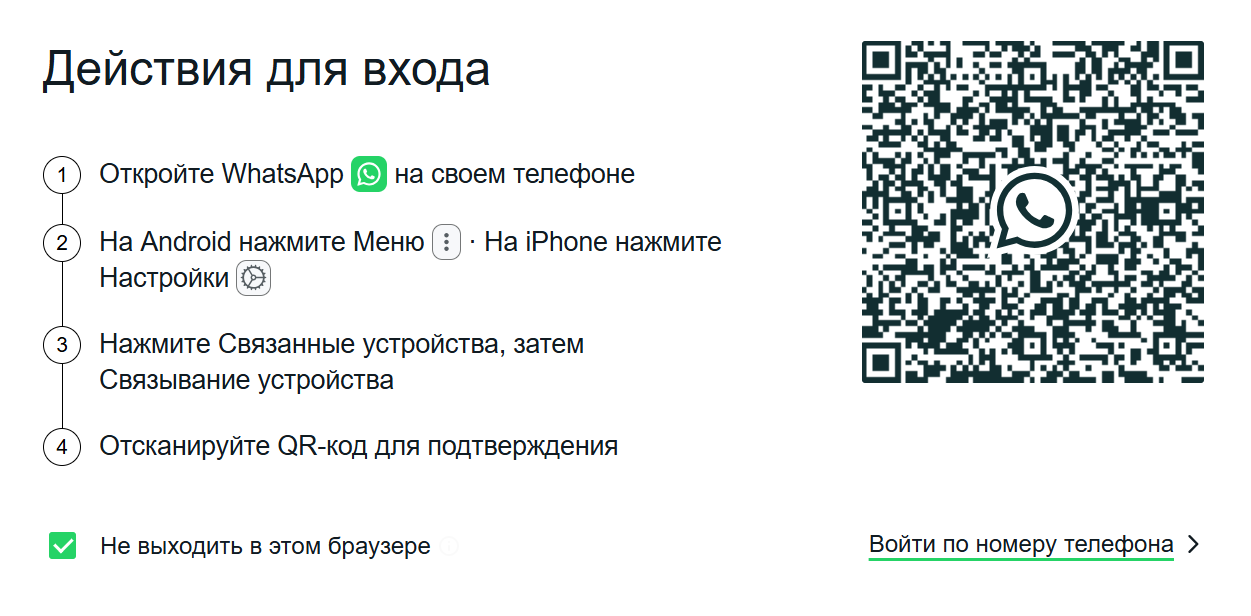
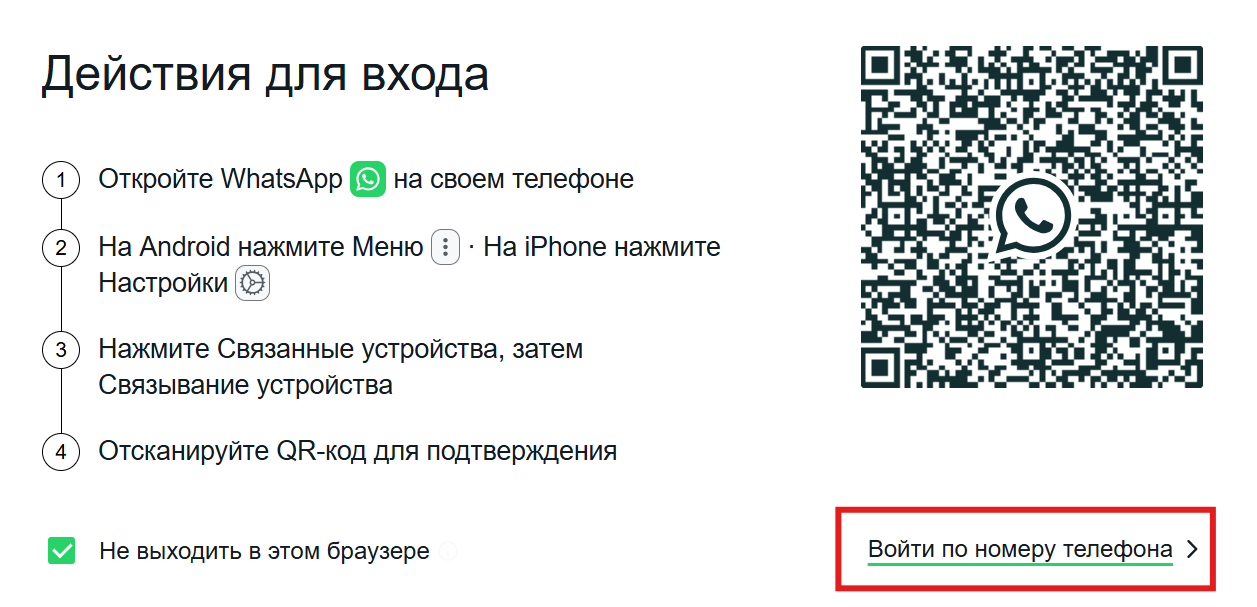
На компьютере запустите браузер и перейдите на официальный сайт web.whatsapp.com. На экране появится QR-код для привязки.
2. Откройте «Связанные устройства» на телефоне
- Android: нажмите три точки в правом верхнем углу → «Связанные устройства»;
- iPhone: «Настройки» (вкладка внизу) → «Связанные устройства».
3. Отсканируйте код
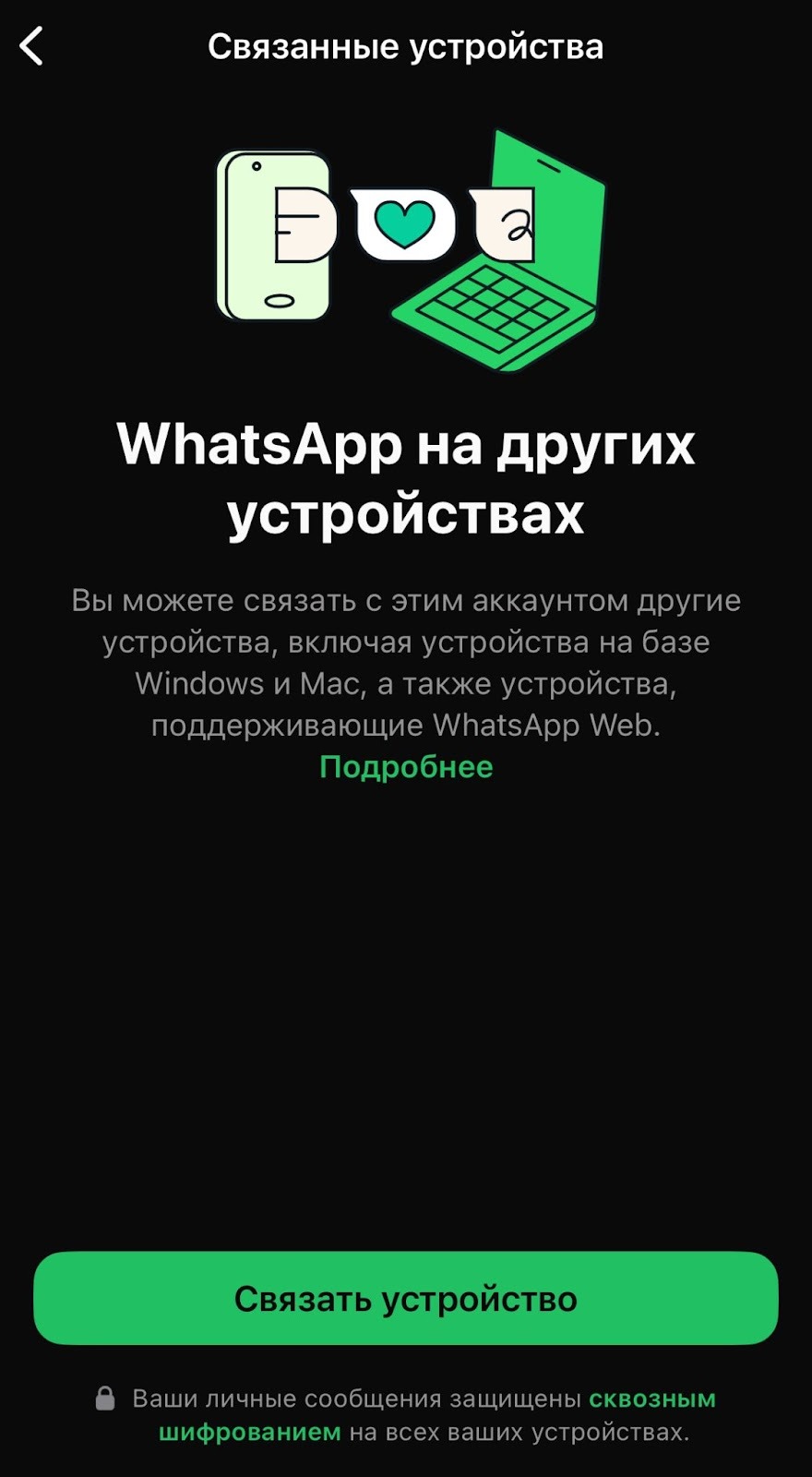
Нажмите «Привязка устройства» и подтвердите вход отпечатком, Face ID или PIN-кодом телефона, если он попросит. Включится камера — наведите ее на QR-код на экране компьютера.
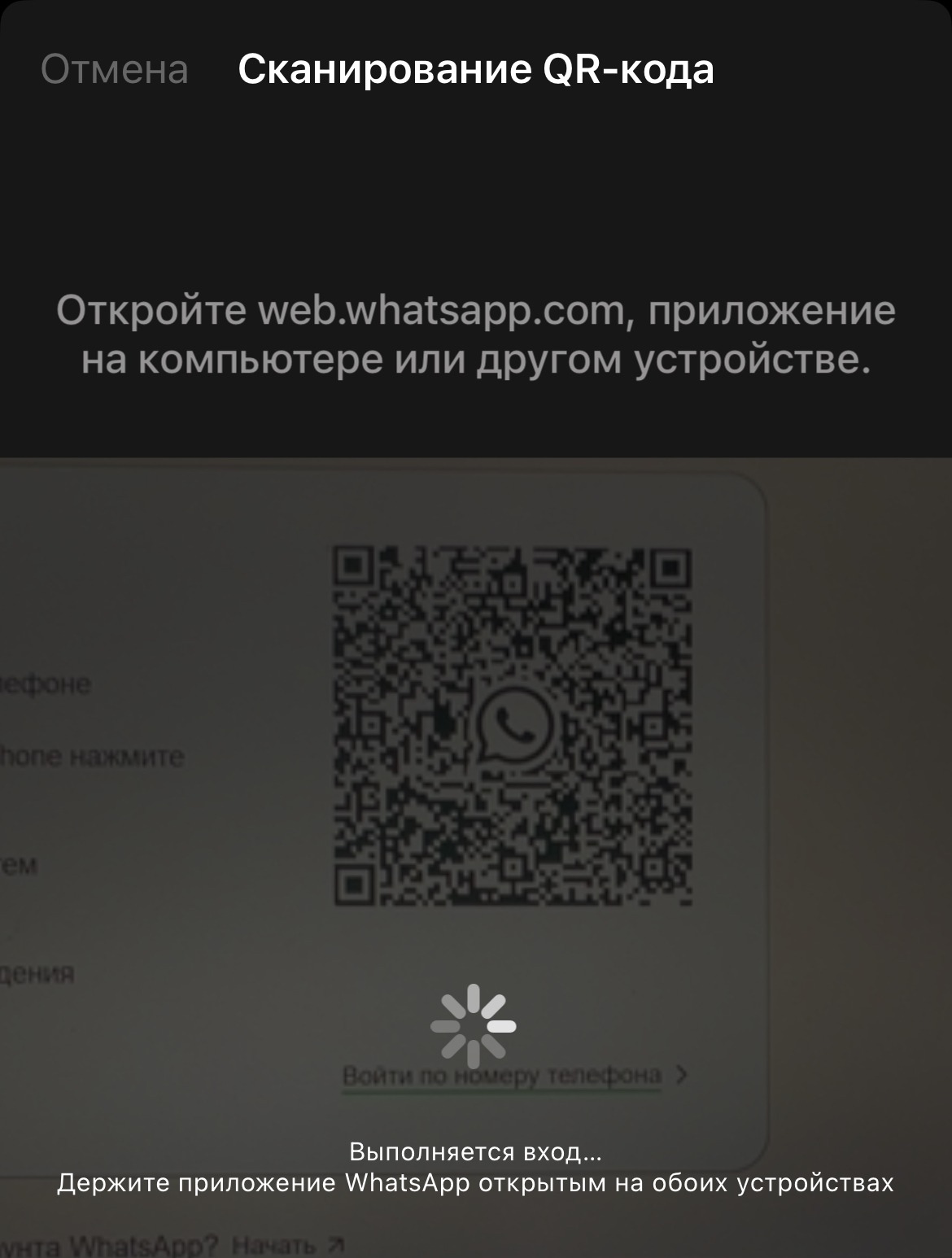
4. Дождитесь синхронизации
Через несколько секунд на компьютере откроются чаты. При первом входе история подгружается не мгновенно: старые сообщения и медиа могут появляться еще пару минут.
Если это ваш личный компьютер, отметьте «Оставаться в системе» под QR-кодом — тогда не придется сканировать код при каждом запуске браузера.
Как войти в WhatsApp Web по номеру телефона
Способ выручает, когда камера телефона сломана или QR-код не считывается.
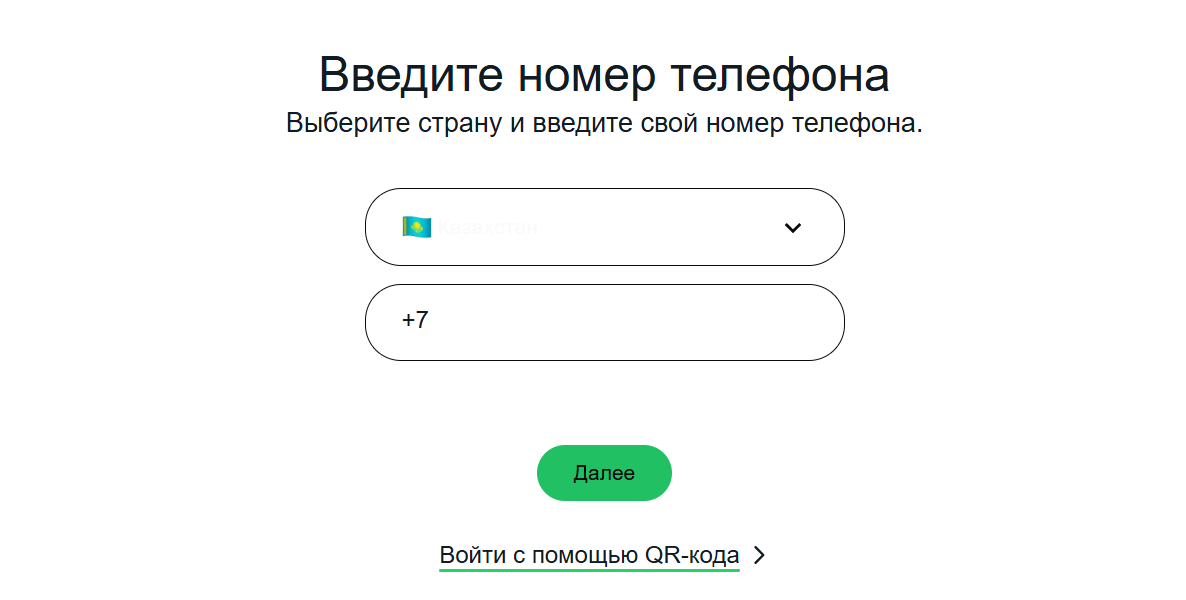
- Откройте web.whatsapp.com и нажмите «Войти по номеру телефона» под QR-кодом.
- Выберите страну «Казахстан» (код +7 подставится сам), введите номер, на который зарегистрирован WhatsApp, и нажмите «Далее».
- На экране компьютера появится 8-значный код.
- На телефоне откройте уведомление WhatsApp о привязке или зайдите в «Связанные устройства» → «Привязка устройства» → «Привязать по номеру телефона» и введите этот код.
- Через несколько секунд чаты загрузятся так же, как при входе через QR-код.
Что умеет веб-версия
- личные и групповые чаты, голосовые сообщения, стикеры, реакции;
- отправка файлов, документов и фото прямо с компьютера, перетаскиванием в окно чата;
- статусы и каналы;
- звонки: с июля 2026 года WhatsApp постепенно включает голосовые и видеозвонки прямо в браузере, включая групповые и демонстрацию экрана. Если в вашей веб-версии кнопки звонка еще нет, звоните из приложения для Windows или macOS — там звонки работают давно;
- блокировка экрана паролем: «Настройки» → «Конфиденциальность» → «Блокировка экрана» закрывает чаты, если вы отошли от компьютера.
Безопасна ли веб-версия
Переписка в WhatsApp Web защищена тем же сквозным шифрованием, что и в приложении: сообщения, файлы и голосовые расшифровываются только на ваших устройствах, и сам WhatsApp их не читает. Слабое место здесь — не мессенджер, а компьютер: если вы не вышли из аккаунта на чужом ПК, следующий человек увидит все чаты.

Проверить шифрование конкретного чата можно в профиле контакта или группы → «Шифрование»: там есть код безопасности, который можно сверить с собеседником.
Как выйти из WhatsApp Web
- на компьютере — меню (три точки) или «Настройки» → «Выйти»;
- на телефоне — «Связанные устройства» → нажмите на нужную сессию → «Выйти». Так можно закрыть сеанс на компьютере, к которому у вас уже нет доступа.
Правила, которые снижают риски
- входите только через web.whatsapp.com или официальное приложение — сайты-двойники с похожими адресами воруют аккаунты;
- не ставьте «Оставаться в системе» на рабочих и общих компьютерах, а после работы выходите;
- раз в пару недель проверяйте «Связанные устройства»: незнакомая сессия — повод сразу ее завершить и включить двухшаговую проверку;
- никому не показывайте QR-код и 8-значный код привязки — мошенники под видом «службы поддержки» или «голосования» просят именно их;
- в публичном Wi-Fi не передавайте через веб-версию важные документы, если можно подождать до дома.
Частые проблемы и как их решить
QR-код не сканируется
- прибавьте яркость экрана компьютера;
- протрите камеру телефона;
- держите телефон так, чтобы код целиком помещался в рамку, не слишком близко;
- если код висит на экране долго, он устаревает — обновите страницу.
Сайт открывается, но чаты не загружаются
- проверьте интернет на компьютере;
- отключите VPN или блокировщик рекламы для web.whatsapp.com;
- обновите браузер или попробуйте другой;
- обновите WhatsApp на телефоне — устаревшая версия может не привязать новое устройство;
- если уже привязано четыре устройства, отвяжите ненужное.
Веб-версия сама выходит из аккаунта
Обычно причина одна из трех: вы не открывали WhatsApp на телефоне больше 14 дней, при входе не стояла галочка «Оставаться в системе», или браузер чистит cookie и данные сайтов при закрытии. Еще WhatsApp завершает сессию, если вы переустановили приложение на телефоне или сменили номер. Решение — войти заново.
Веб-версия тормозит или зависает
Выйдите из аккаунта на компьютере, обновите страницу и войдите заново. Если компьютера нет под рукой, завершите сессию с телефона через «Связанные устройства». Помогает и очистка кэша браузера для web.whatsapp.com.
Если переписка все-таки пропала, разбираем отдельно, как восстановить удаленные сообщения в WhatsApp. А история мессенджера и его нынешние цифры — в нашем досье на бренд WhatsApp.