Плей Маркетті тегін қалай жүктеуге болады: Android және Huawei
Плей Маркет тегін және көбіне телефонда бар: оны қосу не кэшін тазалау жеткілікті. Дүкен мүлде жоқ болса, APK арқылы орнатады, ал Huawei-де GBox немесе Gspace арқылы іске қосады.
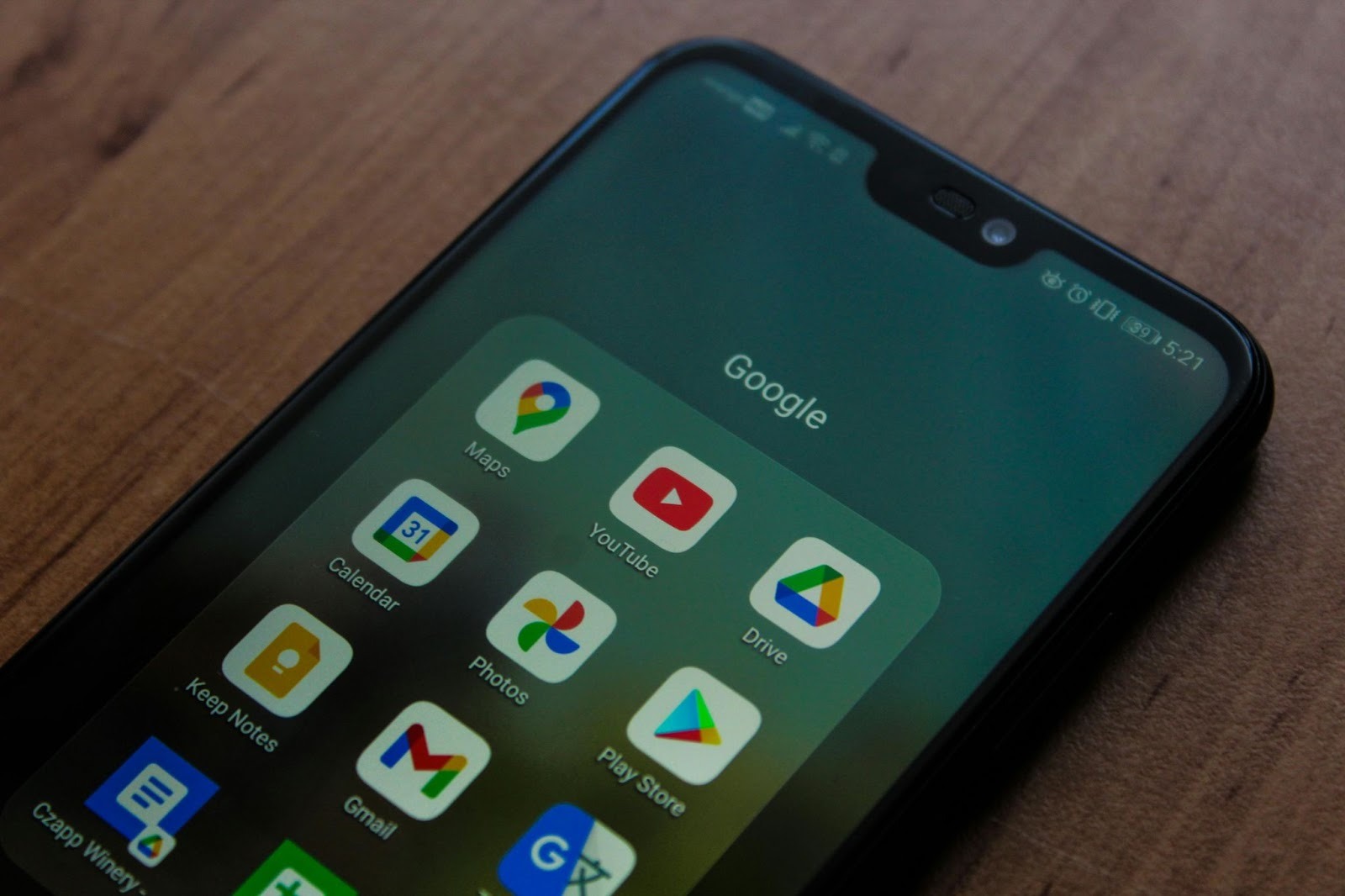
Google Play Маркет әрқашан тегін, дүкеннің өзіне ақы төлемейсіз. Android смартфондардың көбінде ол алдын ала орнатылған: белгішесі жоғалса, қолданба әдетте жай ғана өшіріліп қалған не ақаулы болады, сондықтан оны қосу немесе кэшін тазалау жеткілікті. Телефонда дүкен мүлде болмаса, оны APK файлынан қолмен орнатады, ал Huawei-де GBox немесе Gspace арқылы іске қосады. Барлық тәсілді ретімен түсіндіреміз.
Google Play Маркет деген не
Google Play — Android-қа арналған ресми қолданбалар дүкені. Ол арқылы қолданба, ойын, кітап пен фильм жүктейді әрі жаңартады. Қолмен орнатудан артықшылығы:
- қолданбаларды Google Play Protect тексереді, вирус жұқтыру қаупі азаяды;
- бағдарламалар өздігінен жаңарады;
- қолданбаның құрылғыңызға сай келетінін дүкен өзі тексереді;
- іздеу мен орнатуға бірер түрту ғана кетеді.
Play Маркет Google сервистерімен бірге жұмыс істейді. Оларсыз көп қолданба қатемен ашылады, хабарландыру келмейді, Google аккаунты арқылы кіру істемейді, тіпті WhatsApp чаттарының Google Дискідегі сақтық көшірмесі де жасалмайды. Сондықтан бөгде дүкенге көшкеннен гөрі Play Маркеттің өзін қайтарған тиімді.
Android-та Плей Маркет неге болмауы мүмкін
Смартфонның қытайлық нұсқасы
Қытайдың ішкі нарығына арналған микробағдарламасы бар құрылғылар жиі Google сервистерінсіз сатылады. Android бар, бірақ Play Маркет пен Google-дың басқа қолданбалары жоқ. Сол модельдердің жаһандық нұсқаларында Google Play әдетте орнатылған.
Huawei смартфондары
2019 жылдан кейін шыққан Huawei модельдерінде Google Mobile Services (GMS) жоқ, сондықтан оларда Play Маркет болмайды және оны әдеттегі жолмен орнату мүмкін емес.
Дүкен өшірілді немесе жоғалып кетті
Қолданба микробағдарламаны ауыстырғаннан, жүйе сәтсіз жаңарғаннан, зауыттық баптауларға қайтарғаннан немесе Google сервистерін қолмен өшіргеннен кейін жоғалуы мүмкін.
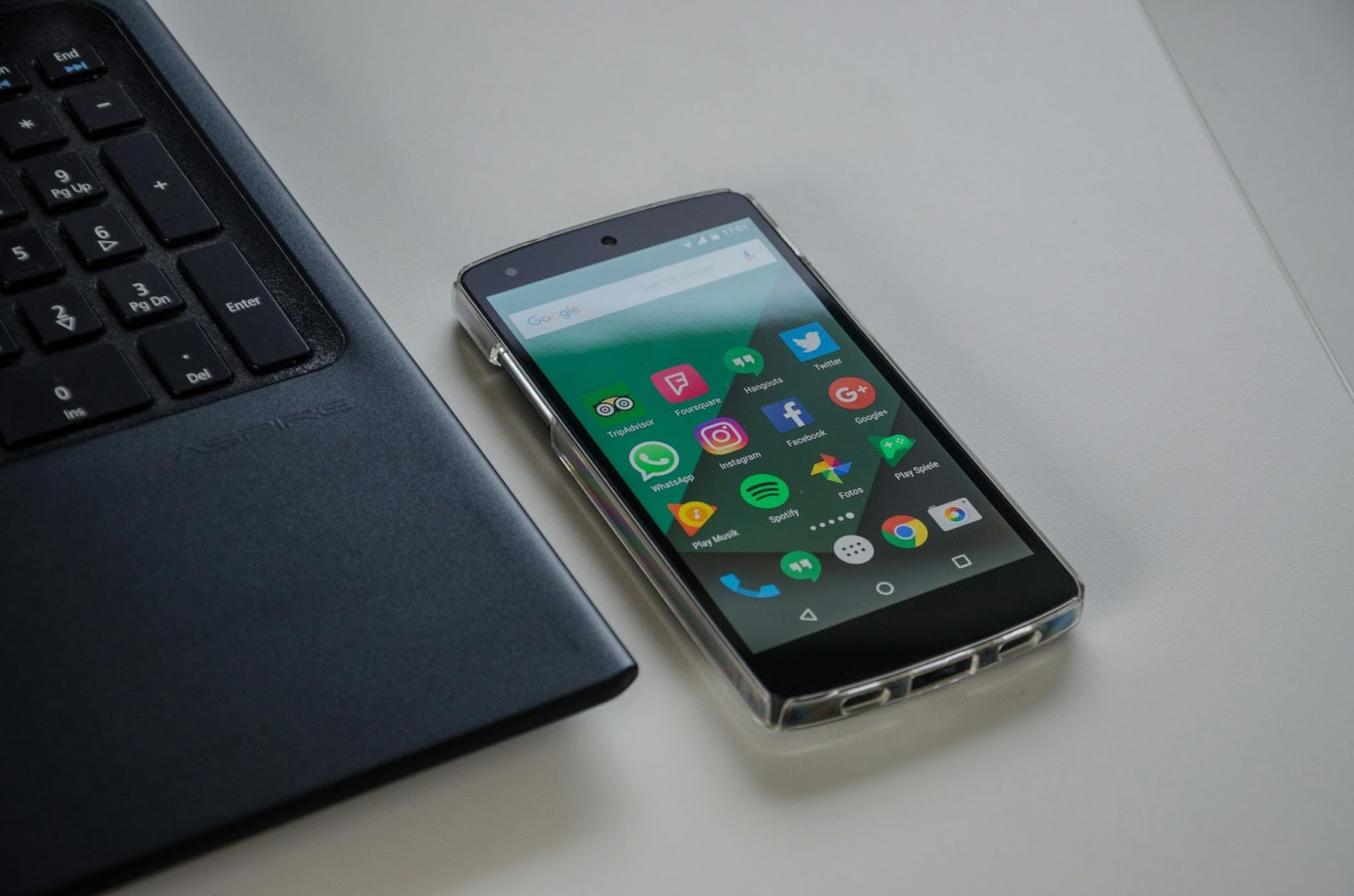
Дүкен бар, бірақ жұмыс істемейді
Қолданба орнатулы, бірақ ашылмайды, жабылып қалады, бағдарламаларды жаңартпайды немесе Google сервистерінің қатесін шығарады. Мұндайда оны қайта жүктеудің көбіне қажеті жоқ — төмендегі бөлімдегі қадамдар көмектеседі.
Арзан және арнайы құрылғылар
Кейбір арзан модельдер, балаларға арналған смартфондар, планшеттер мен ТВ-приставкалар Google сервистерінсіз сатылады: өндіруші Google сертификатын алмаған.
Телефонда Play Маркет бар-жоғын қалай тексеруге болады
Бірдеңе жүктемес бұрын дүкеннің шынымен жоқ екеніне көз жеткізіңіз. Көбіне ол орнында тұрады, тек жасырылған не өшірілген болады.
- Қолданбалар тізімі. «Параметрлер» → «Қолданбалар» бөлімін ашып, «Google Play Маркетті» табыңыз. Қасында «Өшірілген» деп тұрса, қолданба бетіне кіріп, «Қосу» түймесін басыңыз — белгіше мәзірге қайта шығады.
- Параметрлердегі іздеу. Іздеу жолына Play немесе Google деп жазыңыз. Жүйе дүкенді тапса, ол орнатулы.
- Браузер. play.google.com сайтын ашыңыз. Сайт қолданбаға өтуді ұсынса, Play Маркет құрылғыда бар. Тек веб-нұсқа ашылса, дүкен жоқ не дұрыс істемей тұр.

Play Маркет бар, бірақ істемесе
Мына қадамдарды кезекпен жасап, әрқайсысынан кейін дүкенді тексеріңіз:
- Телефонды қайта қосып, интернетті, күн мен уақытты тексеріңіз: уақыт қате тұрса, Google сервистері жұмыс істемейді.
- «Параметрлер» → «Қолданбалар» → «Google Play Маркет» → «Жад» бөлімінде «Кэшті тазалау» түймесін басыңыз. Көмектеспесе — «Деректерді тазалау».
- Дәл осыны «Google Play қызметтері» үшін де жасаңыз.
- Ақау жаңартудан кейін басталса, Play Маркет бетіндегі үш нүкте мәзірінен «Жаңартуларды жою» таңдаңыз, сосын дүкенді ашыңыз — ол жаңа нұсқаны өзі жүктейді.
- Google аккаунтын параметрлерден жойып, қайта қосыңыз.
Дүкенді қолданбаның өзінен де жаңартуға болады: профиль белгішесі → «Параметрлер» → «Ақпарат» → «Play Маркет нұсқасы».
Google Play Маркетті APK арқылы тегін қалай жүктеуге болады
Телефонда дүкен болмаса, оны APK файлынан қолмен орнатуға болады. Google-да Play Маркет APK-сын жүктеуге арналған жеке ресми бет жоқ, сондықтан файлды бөгде сайттардан алады. Ең танымалы — APKMirror: онда Google қолтаңбасы бар түпнұсқа файлдар ғана жарияланады, сайт қолтаңбаны тексеріп отырады. Бірақ ешбір бөгде ресурс қауіпсіздікке толық кепілдік бермейді, сондықтан күмәнді сайттар мен чаттардан келген файлдарды айналып өтіңіз.
1. APK файлын жүктеңіз
Браузерде таңдаған сайттағы Google Play Store бетін ашып, соңғы нұсқасын жүктеңіз. Шынайы жүктеу түймесінің қасында әрқашан нұсқасы мен файл көлемі жазылады. Бұл мәліметі жоқ, басқа бетке апаратын «Жүктеу» деген жарнамалық түймелерді баспаңыз.
2. Файлды ашыңыз
APK-ны браузердің «Жүктеулер» бөлімінен немесе «Файлдар» қолданбасынан тауып, үстінен басыңыз.
3. Осы көзден орнатуға рұқсат беріңіз
Android файлдың Google Play-ден жүктелмегенін ескертеді. «Параметрлер» түймесін басып, браузерге не «Файлдарға» осы көзден орнатуға рұқсат беріңіз де, артқа қайтыңыз. Орнатып болған соң бұл рұқсатты қайта өшірген дұрыс.
4. Қолданбаны орнатыңыз
«Орнату» түймесін басып, аяқталғанын күтіңіз. Play Маркет белгішесі қолданбалар тізімінде пайда болады, алғаш ашқанда Google аккаунтына кіресіз.
Дүкен ашылмаса не қате шығарса, телефонда Google-дың қажетті құрамдас бөліктері жоқ деген сөз. Әдетте мыналар керек:
- Google Services Framework;
- Google Play қызметтері (Google Play Services);
- Google Account Manager.
Оларды белгілі бір ретпен орнатады, нұсқасын нақты Android-қа қарай таңдайды. Google сертификаты жоқ смартфондарда нәтижеге кепілдік жоқ: Huawei мен көп қытайлық микробағдарламада Плей Маркеттің бір APK файлы мәселені шешпейді.
Huawei-ге Google Play-ді қалай орнатуға болады
Қазіргі Huawei-де Google-дың ресми сервистері жоқ: бұл компанияға қарсы американдық санкциялардың салдары. Халықаралық модельдер Android қолданбаларын қолдайтын EMUI-мен жұмыс істейді, сондықтан Google қолданбаларын оларда бейресми түрде іске қосуға болады — жүйе деңгейінде емес, жеке контейнер-қолданбаның ішінде. Қытайда сатылатын HarmonyOS 5 (HarmonyOS NEXT) құрылғылары Android қолданбаларын мүлде ашпайды, төмендегі тәсілдер оларға жарамайды.
GBox арқылы
Ең оңай жолы. GBox Google сервистері бар виртуалды орта жасайды.
- AppGallery-ді ашып, GBox-ты табыңыз (дүкенде болуы аймаққа байланысты, болмаса қолданбаны әзірлеушінің ресми сайтынан жүктейді).
- GBox-ты орнатып, ашыңыз да, сұраған рұқсаттарды беріңіз.
- GBox ішінде Google Play-ді ашып, аккаунтқа кіріңіз де, қолданбаларды орната беріңіз.
Gspace арқылы
Жұмыс принципі сол: Gspace-ті орнатып, рұқсат бересіз, Google аккаунтына кіресіз де, Google Play-ді Gspace ішінен пайдаланасыз. GBox сияқты мұнда да қолданбалар контейнер ішінде істейді, сондықтан хабарландыруда, төлемде және жүйемен байланыста ақау болуы мүмкін.
Басқа нұсқалар
- MicroG — Google сервистерінің ашық кодты баламасы. GMS қажет ететін кейбір қолданбаларды іске қосады, бірақ толық үйлесімділік бермейді.
- VMOS Pro — телефон ішіндегі виртуалды Android. Оған Google сервистерін орнатуға болады, бірақ ол көп ресурс жейді, күнделікті қолдануға ыңғайсыз.
- Huawei AppGallery — Huawei-дің өз дүкені. Танымал қолданбалардың көбі онда бар, ал жетпейтінін Petal Search іздеу жүйесі арқылы табуға болады: ол қай жерден қауіпсіз жүктеуге болатынын көрсетеді.
Қысқаша
Алдымен Play Маркет өшіріліп қалмағанын тексеріп, кэшін тазалап көріңіз. Дүкен шынымен жоқ болса, APK-ны сенімді сайттан орнатып, қажет болса Google сервистерін қосыңыз. Huawei-де GBox, Gspace немесе AppGallery-ді пайдаланыңыз. Дүкен іске қосылған соң, YouTube-тан Android-қа видео қалай жүктеуге болатыны туралы нұсқаулығымызды оқыңыз.