Телефонды теледидарға қалай қосуға болады: Wi-Fi және кабель арқылы
Ең оңай жолы — сымсыз: iPhone үшін AirPlay, Android үшін Google Cast немесе Smart View. Кідіріссіз тұрақты сурет керек болса, USB-C — HDMI кабелін алыңыз. Барлық тәсілді және жиі кездесетін ақауларды талдаймыз.
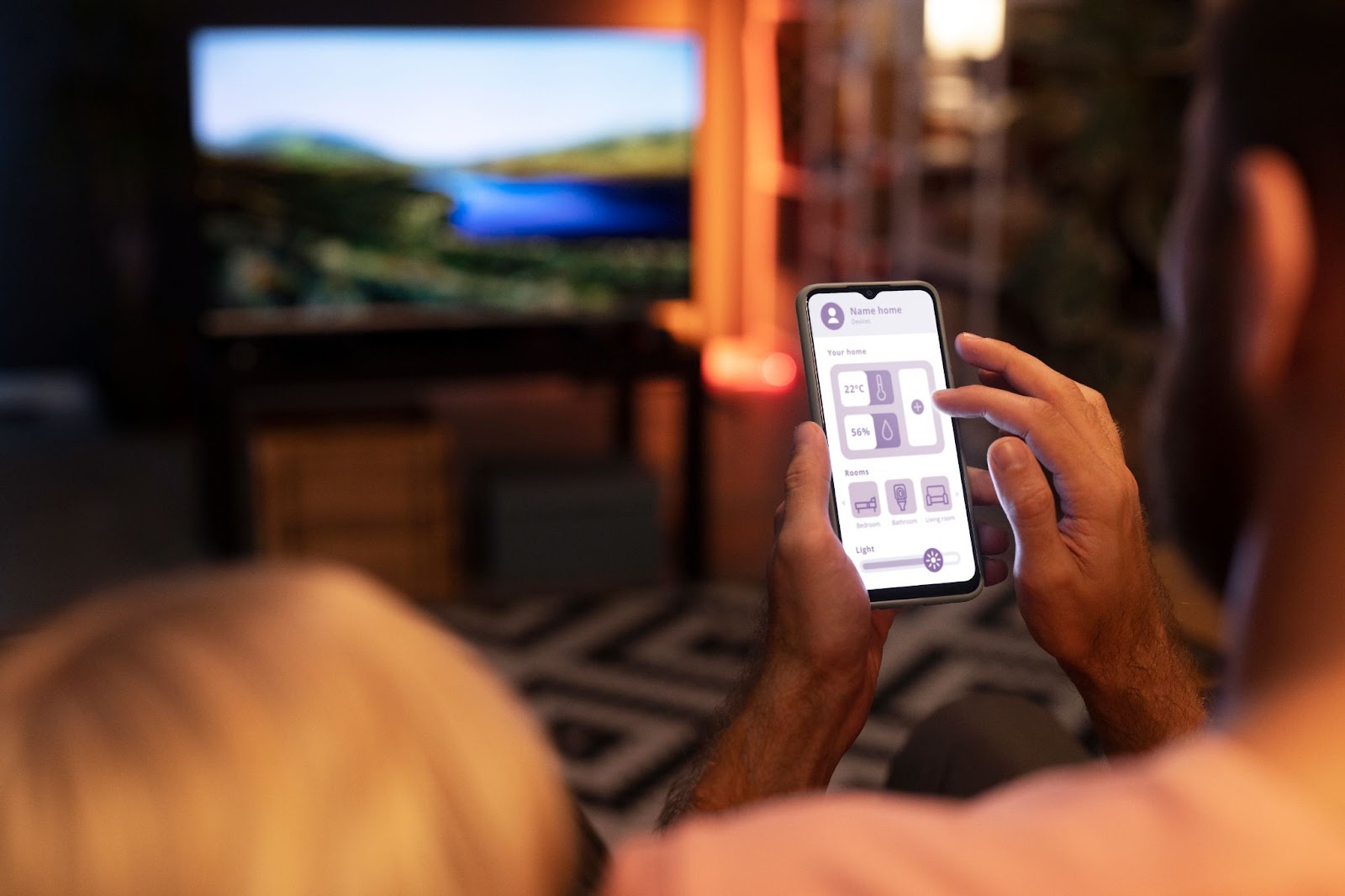
Телефонды теледидарға сымсыз қосу ең оңай: iPhone-да — AirPlay арқылы (теледидар оны қолдаса немесе Apple TV болса), Android-та — Google Cast «Трансляциясы» немесе Samsung Smart View сияқты фирмалық функция арқылы. Екі құрылғы да бір Wi-Fi желісінде болуы керек. Ойын не презентация үшін кідіріссіз сурет қажет болса, USB-C — HDMI кабелін қолданыңыз: Android флагмандарының көбі және 15-сериядан бастап барлық iPhone онымен жұмыс істейді.
Сымсыз тәсілдер
Сымсыз қосылғанда теледидарға жеке бейнені «жіберуге» болады (телефон бос қалады) немесе экранды толық қайталауға болады. Кемшілігі — Wi-Fi әлсіз болса, сурет кешігеді, сапасы түседі.
AirPlay — iPhone үшін
Apple-дың iPhone, iPad және Mac-тан бейне, музыка мен экранды тарататын технологиясы. Apple TV-мен және AirPlay кіріктірілген теледидарлармен жұмыс істейді: соңғы жылдардағы Samsung, LG, Sony, Philips және басқа брендтердің көп моделінде бар. Бейнені ашып, AirPlay белгішесін басыңыз немесе «Басқару орталығы» → «Экранды қайталау» бөлімін ашып, теледидарды таңдаңыз.
Google Cast (Chromecast) — Android мен iPhone үшін
Android TV және Google TV негізіндегі теледидарлар (Sony, TCL, Hisense, Xiaomi, Philips т.б.) Google Cast-ты бірден қолдайды. YouTube, Netflix және басқа көп қосымшада «Трансляция» батырмасын басу жеткілікті — ол iPhone-да да істейді. Android экранын толық шығару үшін хабарландыру панеліндегі «Экран трансляциясын» қосыңыз.
Теледидар ескі болса, бірақ HDMI кірісі бар болса, приставка көмектеседі. Google Chromecast-ты 2024 жылы шығаруды тоқтатты, оның орнына Google TV Streamer келді; Chromecast-тың қалдықтары әлі сатылады және жұмыс істей береді.
Smart View, Miracast және Wi-Fi Direct
Miracast телефон экранын теледидарға Wi-Fi арқылы тікелей, тіпті роутерсіз көрсетеді. Таза Android-та (мысалы, Pixel-де) ол әлдеқашан жоқ, бірақ өндірушілер өз нұсқасын қосады: Samsung-та Smart View, Xiaomi-де «Трансляция», Huawei-де Projection. Теледидарда функция Screen Mirroring, Screen Share немесе «Экранды қайталау» деп аталуы мүмкін.
- Теледидарда экранды қайталау режимін (немесе Wi-Fi Direct) қосыңыз.
- Телефонда хабарландыру панелін ашып, Smart View / «Трансляция» батырмасын басыңыз.
- Тізімнен теледидарды таңдап, қосылуды теледидар экранында растаңыз.
DLNA және делдал қосымшалар
Екі құрылғы бір желіде болса, DLNA телефон жадындағы фото, бейне мен музыканы теледидарда ашуға мүмкіндік береді. Әдетте бұл үшін BubbleUPnP сияқты қосымша орнатады. Жаңа теледидарларда DLNA сирек кездеседі — оның орнын фирмалық сервистер басып жатыр.
Теледидар AirPlay-ді де, Google Cast-ты да қолдамаса, AirScreen (Smart TV-ге орнатылып, AirPlay мен Cast-ты қабылдайды) немесе AirBeamTV сияқты қосымшалар көмектеседі. Олардың сіздің моделіңізге қолжетімді екенін теледидардың қосымшалар дүкенінен тексеріңіз.
Приставкалар мен медиаплеерлер арқылы
Медиаплеерлер (Apple TV, Google TV Streamer, Xiaomi TV Box, Amazon Fire TV, Roku) телефоннан AirPlay немесе Google Cast арқылы трансляция қабылдайды. Ескі теледидарды смартфонмен «достастырудың» ең оңай жолы осы.
Сымды тәсілдер
Кабель сенімдірек: сурет кідіріссіз беріледі және Wi-Fi-ға тәуелді емес.
Кабель немесе адаптер арқылы HDMI
- USB-C — HDMI. Көп Android-смартфон (Samsung флагмандары, Google Pixel 8 және одан жаңалары, Xiaomi, Honor, Huawei-дің кейбір модельдері) USB-C арқылы DisplayPort Alt Mode режимінде сурет шығарады — тек USB-C — HDMI кабелі керек. Арзан модельдер мұны жиі істей алмайды: телефоныңыздың сипаттамасын тексеріңіз. iPhone 15 және одан жаңалары да осы кабельмен қосылады.
- Lightning — HDMI. iPhone 14 және одан ескі модельдерге Lightning Digital AV адаптері (түпнұсқа Apple болғаны жөн) және кәдімгі HDMI кабелі керек. Қосқан соң теледидарда тиісті HDMI кірісін таңдаңыз.
Арзан түпнұсқа емес адаптерлер көбіне бейне бермейді немесе тұрақсыз жұмыс істейді.
USB кабелі: тек файлдар
- Android файл тасымалдау режимінде флешка сияқты істейді: теледидарда USB көзін таңдасаңыз, телефон қалталары экранға шығады.
- iPhone-ды теледидар әдетте тек камера ретінде (PTP хаттамасы) көреді — фото мен бейне ашылады, музыка мен құжаттар ашылмайды.
Бұл жолмен телефон экраны қайталанбайды — тек файлдарды ашасыз.
Samsung DeX
Samsung Galaxy флагмандары (S сериясы және бүктелетін Z Fold) DeX режимін қолдайды: теледидарға қосқанда телефон экранның көшірмесін емес, терезелері бар толыққанды жұмыс үстелін көрсетеді. Оған Bluetooth пернетақта мен тінтуір қосуға болады — жұмыс істеуге де, контент көруге де ыңғайлы.
Жиі кездесетін ақаулар және шешімдері
Теледидар телефонды Wi-Fi арқылы көрмейді:
- трансляция функциясы екі құрылғыда да қосулы екенін және олар бір Wi-Fi желісінде тұрғанын тексеріңіз;
- теледидарды, телефонды және роутерді қайта іске қосыңыз;
- теледидардың микробағдарламасын және телефон жүйесін жаңартыңыз;
- телефондағы VPN-ді өшіріңіз — ол жергілікті желіде құрылғыларды іздеуге жиі кедергі келтіреді.
HDMI арқылы сурет немесе дыбыс жоқ:
- теледидарда дұрыс кірісті (HDMI 1, HDMI 2 т.б.) таңдаңыз;
- басқа кабель не адаптер қолданып көріңіз;
- телефоныңыз USB-C арқылы бейне шығара ала ма, соны тексеріңіз — бұл барлық модельде жоқ;
- Samsung мен Huawei-де кейде сурет шығаруды телефон экранында қолмен растау керек.
Сымсыз қосылғанда сурет тежеледі:
- теледидар мен телефонды 5 ГГц желісіне қосыңыз — кідіріс айтарлықтай азаяды;
- роутерді теледидарға жақындатыңыз немесе теледидарды роутерге кабельмен қосыңыз;
- экранды қайталаудың орнына қосымшадағы «Трансляция» батырмасын пайдаланыңыз — сонда бейне теледидарға интернеттен тікелей келеді;
- ойын үшін кабельге көшіңіз.
Қай тәсілді таңдау керек
- YouTube не фильм көру — «Трансляция» батырмасы (Google Cast) немесе AirPlay.
- Қонақтарға фото көрсету — Wi-Fi арқылы экранды қайталау.
- Ойын мен презентация — USB-C — HDMI кабелі немесе Lightning адаптері.
- Smart TV-сі жоқ ескі теледидар — HDMI арқылы Google Cast приставкасы немесе Apple TV.
- Үлкен экранда жұмыс істеу — Samsung DeX.