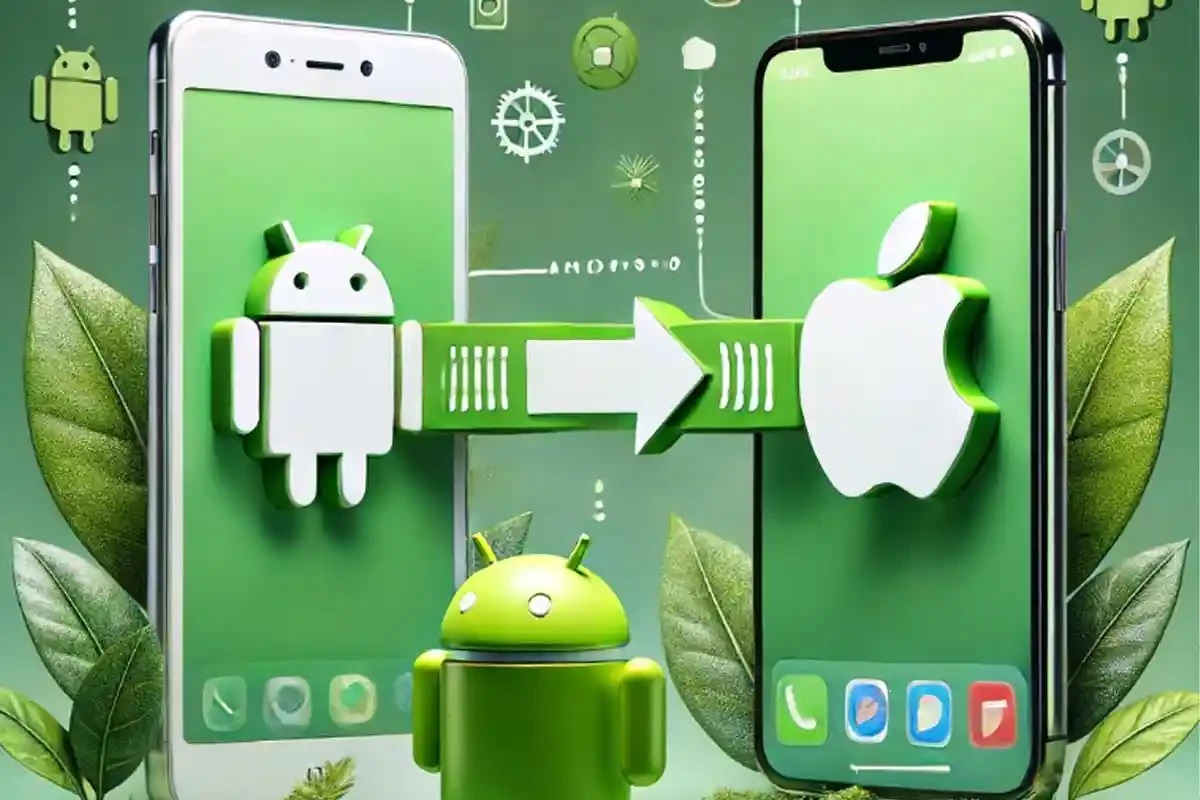
Android-тан iPhone-ға деректерді қалай көшіруге болады: барлық тәсіл
iPhone-ды алғаш баптағанда контактілер, фото, SMS пен WhatsApp бір сағатта көшеді — Move to iOS арқылы немесе ескі телефонда Android 17 тұрса, қосымшасыз. Құпиясөздерді, eSIM мен ақылы қосымшаларды бөлек көшіру керек — қалай екенін талдаймыз.
Android-тан iPhone-ға деректерді көшірудің ең сенімді жолы — iPhone-ды алғаш баптау кезіндегі кірістірілген тасымалдау. Ескі смартфонда Android 17 тұрса, қосымшаның да керегі жоқ: iPhone QR-код көрсетеді, Android оны сканерлейді, сөйтіп контактілер, фото, хат-хабар мен күнтізбе тікелей байланыс арқылы өтеді. Android-тың ескірек нұсқаларында дәл осы жұмысты Apple-дың тегін Move to iOS қосымшасы атқарады. Move to iOS алмайтын нәрсені (құпиясөздер, музыка, қосымша деректері) Google аккаунты мен бұлттық қызметтер арқылы жеткізуге болады — төменде қадам-қадаммен.
Көшірер алдында: 5 минуттық дайындық
- iPhone-ды соңына дейін баптамаңыз. Android-тан көшіру тек алғашқы баптау экранында жұмыс істейді. iPhone бапталып қойса, оны тазартуға тура келеді: «Параметрлер» → «Негізгі» → «iPhone-ды тасымалдау немесе қалпына келтіру» → «Барлық мазмұн мен параметрлерді өшіру».
- Екі телефонды да зарядқа қосыңыз. Apple тасымалдау біткенше құрылғыларды қуат көзінен ажыратпауға кеңес береді — галерея үлкен болса, процесс бір сағаттай созылуы мүмкін.
- Бос орынды тексеріңіз. Көшіретін нәрсенің бәрі, жад картасындағы файлдарды қоса, iPhone жадына сыюы керек. Android-та 100 ГБ толы болса, 128 ГБ-тық iPhone-ға әрең сыяды — артығын алдын ала бұлтқа жіберген жөн.
- Android-тағы Chrome мен WhatsApp-ты соңғы нұсқаға жаңартыңыз: әйтпесе Chrome бетбелгілері мен чаттар көшпейді.
- Екі құрылғыда да Wi‑Fi-ды қосып, оларды қатар ұстаңыз. Move to iOS USB‑C кабелі арқылы да жұмыс істейді — бұл жылдамырақ әрі тұрақтырақ.
- Google синхрондауын тексеріңіз. Android-та: «Параметрлер» → «Google» (немесе «Аккаунттар») → контактілер, күнтізбе мен Google Фото синхрондауы. Бір нәрсе дұрыс болмай қалса, бұл сақтандырады.
Apple нені көшіреді: толық тізім
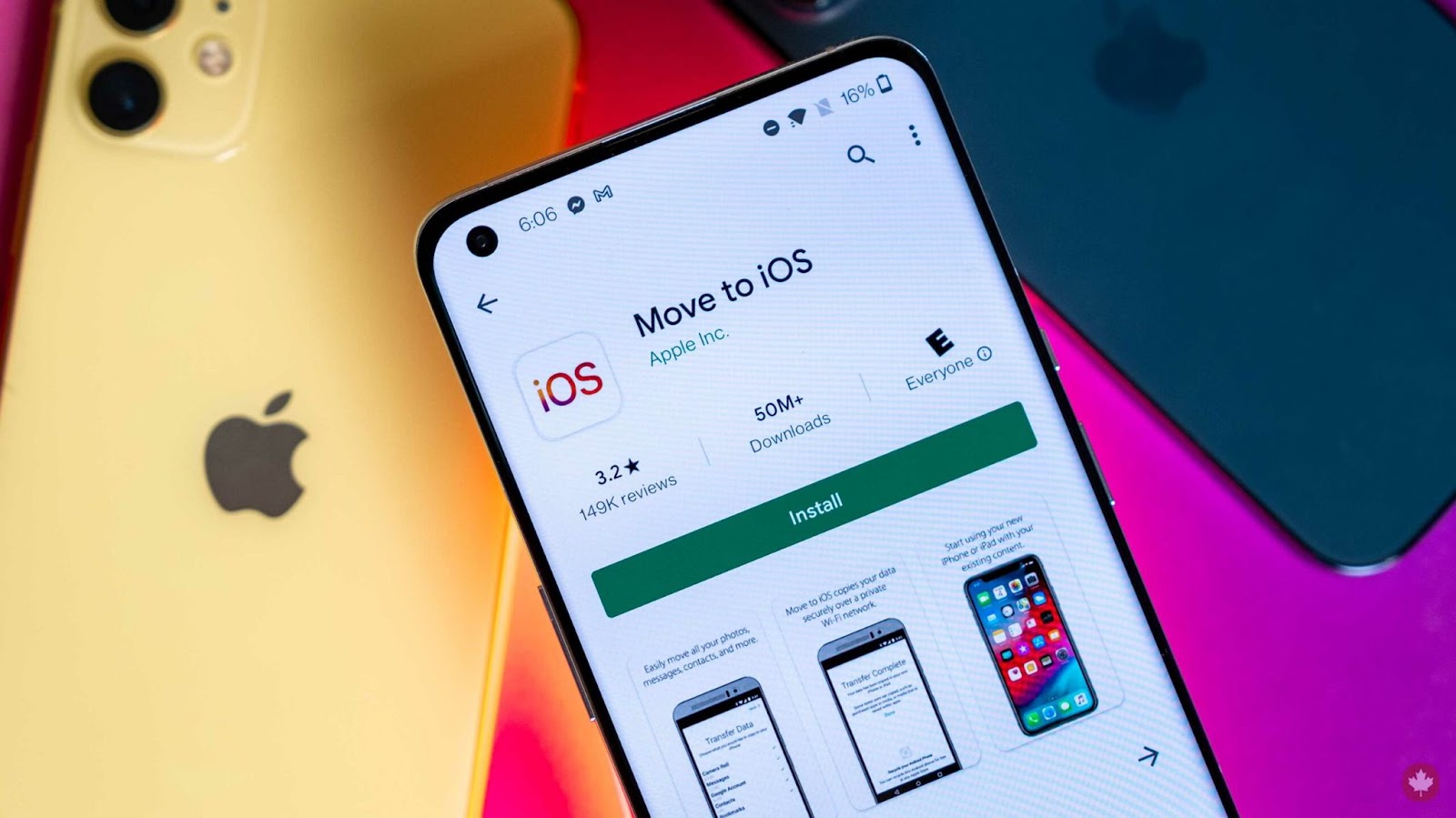
Apple мәліметінше, Move to iOS та, Android 17-дегі кірістірілген тасымалдау да мыналарды алады:
- контактілер мен қоңыраулар тарихы;
- SMS пен хабарламалар тарихы;
- камерадағы фото мен видео, фотоальбомдар;
- файлдар мен қалталар;
- браузер бетбелгілері (Chrome-дікі де);
- пошта аккаунттары мен күнтізбелер;
- WhatsApp чаттары мен медиафайлдары;
- диктофон жазбалары;
- дисплей мен арнайы мүмкіндіктер параметрлері;
- Google Play-де де, App Store-да да бар тегін қосымшалар — iPhone оларды жүктеп алуды өзі ұсынады.
Музыка, кітаптар мен PDF көшпейді — Apple оларды қолмен тасымалдауды ұсынады. Құпиясөздер, қосымша деректері мен Google Play-ден ақылы сатып алынғандар да Android-та қалады.
1-тәсіл. Қосымшасыз — Android 17 тұрса
Google Android 17-ні 2026 жылғы 16 маусымда шығарды: алдымен оны алтыншы сериядан бастап Pixel-дер алды, кейін басқа брендтердің флагмандары. Сізде ол орнатылған болса, Move to iOS жүктеудің қажеті жоқ:
- Жаңа iPhone-ды қосып, «Жылдам бастау» экранына жетіңіз. «Басқа құрылғысыз баптау» түймесін басыңыз.
- «Қосымшалар мен деректерді тасымалдау» экранында «Android-тан», содан кейін «Қосымшасыз тасымалдау» тармағын таңдаңыз.
- iPhone экранындағы QR-кодты Android камерасымен сканерлеп, қосылуды растаңыз.
- Android-та нені көшіретініңізді белгілеңіз: фото, контактілер, күнтізбе, қоңыраулар, хабарламалар және т.б.
- eSIM қолданып, нөміріңізді көшіргіңіз келсе, оны Android-та таңдап, «Тасымалдау» түймесін басыңыз.
- iPhone-дағы жүктеу жолағы соңына жеткенше екі телефонды да қозғамаңыз.
2-тәсіл. Move to iOS қосымшасы — Android-тың қалған нұсқаларына
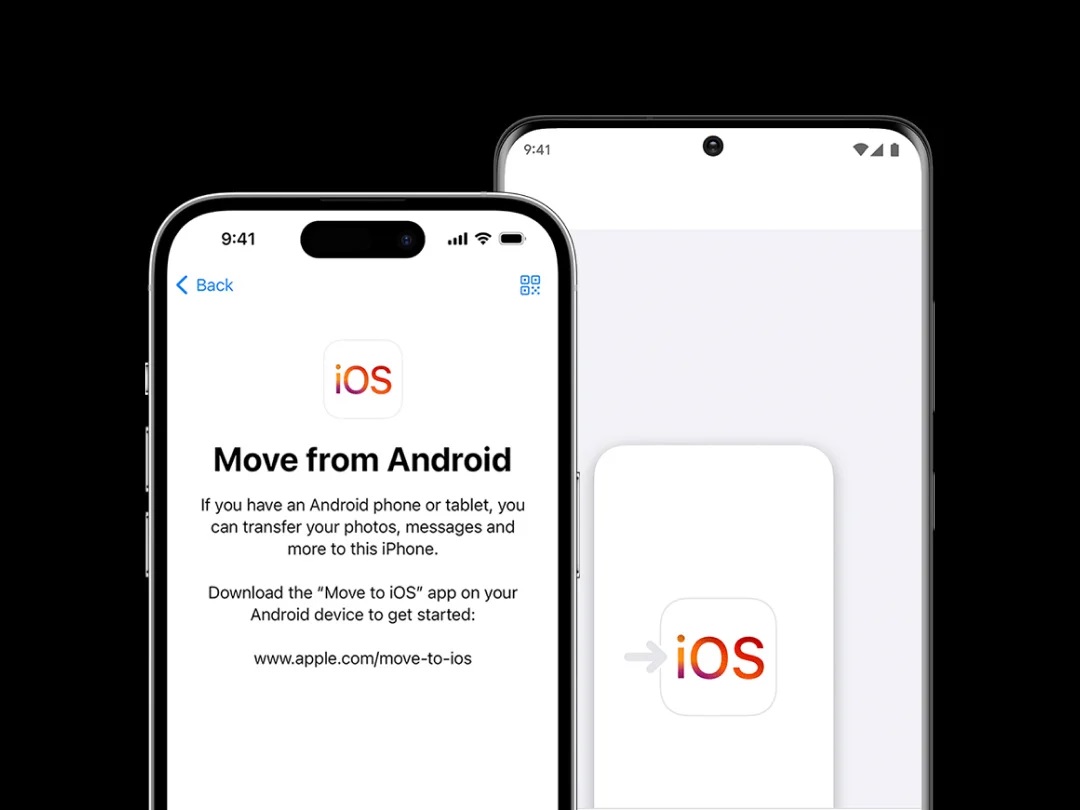
- Android-қа Google Play-ден Move to iOS орнатыңыз. Қосымша тегін, әзірлеушісі — Apple.
- iPhone-да: «Жылдам бастау» → «Басқа құрылғысыз баптау» → «Қосымшалар мен деректерді тасымалдау» → «Android-тан» → «Қосымша арқылы тасымалдау».
- iPhone-да бір реттік код шығады. Android-та Move to iOS-ты ашып, шарттарды қабылдаңыз, деректерге рұқсат беріп, кодты енгізіңіз.
- iPhone уақытша Wi‑Fi желісін жасайды — сұрау шыққанда Android-ты соған қосыңыз. Не болмаса телефондарды USB‑C кабелімен жалғаңыз: бұлай жылдамырақ.
- Көшіретін деректерді таңдап, аяқталуын күтіңіз. Android бәрі дайын деп көрсетсе де, iPhone-дағы жолақ толғанша күтіңіз.
- iPhone баптауын аяқтап, Apple ID-ге кіріңіз.
Тасымалдау кезінде Android-та басқа қосымшаларды ашпаңыз, қоңырауға жауап бермеңіз — байланыс үзіліп кетуі мүмкін.
WhatsApp: чаттар көшеді, бірақ шарттары бар
WhatsApp-ты Android-тан iPhone-ға көшіру ресми жолмен, Move to iOS процесінің ішінде жүреді — деректер тізімінде WhatsApp-ты белгілесеңіз болды. WhatsApp анықтамасындағы талаптар:
- Android 5 не одан жаңа, iOS 15.5 не одан жаңа, екі телефонда да WhatsApp-тың соңғы нұсқасы;
- ескі смартфондағы телефон нөмірі;
- iPhone жаңа немесе зауыттық параметрлерге қайтарылған болуы керек.
Чаттар, топтар, қауымдастықтар, медиа, профиль суреті мен параметрлер көшеді. Қоңыраулар тарихы мен көрсетілетін аты көшпейді. WhatsApp Business бұл тәсілмен Android-тан iPhone-ға көшпейді.
Telegram және басқа бұлттық мессенджерлер
Telegram, Viber мен Messenger хат-хабарды өз серверлерінде сақтайды. Қосымшаны iPhone-ға орнатып, нөміріңізбен кірсеңіз, чаттар өздігінен жүктеледі. Ерекшелігі — Telegram-ның құпия чаттары: олар тек құрылғыда сақталады, жаңа телефонға көшпейді.
Move to iOS жарамаса: қосалқы тәсілдер
Google аккаунты: контактілер, күнтізбе, пошта
iPhone-да «Параметрлер» → «Қосымшалар» → «Контактілер» (немесе «Пошта», «Күнтізбе») → «Тіркелгілер» → «Тіркелгі қосу» → Google тармағын ашыңыз. Керек қосқыштарды қоссаңыз, контактілер мен оқиғалар бұлттан жүктеледі. Бұл iPhone бапталып қойғаннан кейін де жұмыс істейді, ештеңені өшірудің қажеті жоқ.
Google Фото: галерея сымсыз
Android-тағы Google Фото-да резервтік көшіруді қосыңыз, сосын iPhone-ға Google Фото-ны орнатып, сол аккаунтқа кіріңіз. Суреттер Google Фото қосымшасында ашылады, бірақ iPhone-дағы «Фото»-да болмайды. Құрылғыда керек болса, жекелеген суреттерді сақтаңыз немесе Google Takeout арқылы архив түсіріңіз.
Компьютер арқылы
Фото, видео мен құжаттарды Android-тан компьютерге кабельмен көшіріңіз. Одан әрі Mac-та Finder арқылы, Windows-та iTunes-тің орнын басқан Apple Devices («Apple құрылғылары») қосымшасы арқылы. Құжаттарды iCloud Drive не Google Дискке салып, iPhone-да «Файлдар» арқылы ашқан оңайырақ.
Бөгде бағдарламалар
AnyTrans, MobileTrans сияқты утилиталар Apple алмайтын нәрсені көшіреді: музыканы, қосымша деректерінің бір бөлігін. Олардың дені ақылы, тегін нұсқаларының мүмкіндігі шектеулі. Тек әзірлеушінің ресми сайтынан жүктеңіз — бағдарлама барлық деректеріңізге қол жеткізеді.
Қолмен көшіретін нәрселер
- Құпиясөздер. Move to iOS оларды көшірмейді. Ең оңай жолы — iPhone-ға Chrome орнатып, оны автотолтыру көзі ретінде таңдау: «Параметрлер» → «Негізгі» → «Автотолтыру және құпиясөздер». Сонда Google-дағы құпиясөздер кез келген қосымшада өздігінен толтырылады. Оларды Apple-дың «Құпиясөздер» қосымшасына Google-дан CSV экспорттау арқылы көшіруге болады, бірақ файлды импорттау тек Mac-тағы «Құпиясөздер» қосымшасында бар — iPhone-ның өзінде мұндай түйме жоқ. Импорттан кейін CSV-ні бірден өшіріңіз: құпиясөздер онда ашық мәтінмен жатады.
- Қосымшалар мен олардың деректері. Тегіндерін iPhone жүктеуді ұсынады, ақылыларын қайта сатып алуға тура келеді. Ойын прогресі ойын бұлттық аккаунтқа (өз аккаунтына, Google Play Ойындарға не Facebook-ке) байланған және iOS-та кіруді қолдаған жағдайда ғана сақталады.
- Банк қосымшалары мен карталар. Kaspi, Halyk және басқа банктердің қосымшаларын қайта орнатып, кіріңіз. Apple Pay-ге карталар жаңадан қосылады.
- eSIM. Нөмірді баптау кезінде тікелей көшіру Android 16 және одан жаңа нұсқадан iOS 26 орнатылған iPhone 11 және одан жаңа модельге ғана, оны қолдайтын операторларда ғана мүмкін. Apple тізімінде АҚШ, Канада, Ұлыбритания, Еуропаның бірқатар елдері, Бразилия, Мексика мен Жапония операторлары бар, қазақстандықтар жоқ. Сондықтан Қазақстанда iPhone-ға eSIM-ді оператордың қосымшасы не кеңсесі арқылы қайта рәсімдеңіз.
- Музыка, кітаптар, PDF. Компьютер не бұлт арқылы. Spotify немесе YouTube Music тыңдасаңыз, аккаунтқа кірсеңіз жетеді.
Көшіргеннен кейін тексеру
- «Контактілер», «Фото» және «Хабарламалар» қосымшаларын ашып, көлемін Android-пен салыстырыңыз.
- Google аккаунты қосылғанына және контактілер мен күнтізбені синхрондайтынына көз жеткізіңіз.
- «Локатор» («iPhone-ды табу») мен Face ID-ді қосыңыз.
- iCloud-та резервтік көшіруді қосыңыз. Тегін 5 ГБ беріледі — үлкен галереяға iCloud+ жазылымы не Google Фото керек болады.
- Android-ты кемінде бір апта тазартпаңыз: бір нәрсені ұмытсаңыз, алатын жер болады.
Тасымалдау қатып қалса не үзілсе: не істеу керек
- Екі телефонды да қайта қосып, басынан бастаңыз.
- Android-та мобильді интернетті және Wi‑Fi-ды тұрақтырақ желіге ауыстыратын функцияларды (Smart Network Switch және ұқсастары) өшіріңіз — олар телефонды iPhone-ның уақытша желісінен ажыратып жібереді.
- Телефондар мүмкіндік берсе, Wi‑Fi орнына USB‑C кабелін пайдаланыңыз.
- Бөліп көшіріңіз. Алдымен контактілер мен хабарламалар, кейін галерея — фотоға Google Фото бар.
- Телефондарды қатар және зарядта ұстаңыз.
- Android, Move to iOS және iOS-ты жаңартыңыз. Жаңа нұсқа шықса, iPhone баптау кезінде жаңартуды өзі ұсынады.
Тасымалдау бәрібір аяқталмаса, iPhone-ды «таза парақтан» баптап, деректерді қосалқы тәсілдермен жеткізуге болады: Google аккаунты, Google Фото, бұлттық мессенджерлер. Бұл ұзағырақ, бірақ ештеңе жоғалмайды. Ал жаңа iPhone-да видеоны офлайн көргіңіз келсе — YouTube-тан видео жүктеу нұсқаулығы осында.
Дереккөздер: Apple Support — Android-тан iPhone-ға көшу, Apple Support — eSIM-ді Android-тан iPhone-ға көшіру, WhatsApp — чаттарды Android-тан iPhone-ға көшіру, Macworld — құпиясөздерді Google-дан Apple-ға көшіру, Android Authority — Apple мен Google-дың деректерді тасымалдау жөніндегі бірлескен жобасы