Невидимые пробелы в тексте: как найти и удалить
Невидимый пробел ломает формулы в Excel, переносы в Word и поиск по тексту. Показываем, как найти такие символы и убрать их в Word, Google Docs, Excel и коде.
Невидимый пробел — служебный символ, который выглядит как обычный пробел или не виден вовсе, но программы обрабатывают его иначе. Из-за него Excel не считает формулу, поиск не находит слово, а строка в Word не переносится. Найти такие символы помогает режим непечатаемых знаков (¶ в Word, «Вид» → «Показывать непечатаемые символы» в Google Docs), а убрать — «Найти и заменить» (Ctrl + H) или формула ПОДСТАВИТЬ в Excel. Ниже — подробно для каждого редактора.
Какие бывают невидимые пробелы
Самые частые «невидимки» в Юникоде:
- неразрывный пробел (no-break space, U+00A0, в HTML —
) — не даёт разорвать строку между словами, например между числом и «₸»; - узкий неразрывный пробел (narrow no-break space, U+202F) — типографский, используется во французском и в формате времени на macOS и iOS;
- тонкий пробел (thin space, U+2009) — узкий типографский пробел, в обычных документах сбивает выравнивание;
- пробел нулевой ширины (zero-width space, U+200B) — не виден совсем, задаёт место возможного переноса;
- соединители нулевой ширины (U+200C и U+200D) — нужны в некоторых письменностях и в составных эмодзи, в обычном тексте лишние;
- BOM (U+FEFF) — метка порядка байтов в начале файла; если оказалась посреди текста, ведёт себя как невидимый пробел.
Чаще всего они попадают в текст при копировании с сайтов, из PDF, мессенджеров и ответов чат-ботов. Ещё один источник — клавиатура: на Mac сочетание Option + пробел ставит неразрывный пробел, и программисты нередко «ловят» из-за него ошибку в командной строке.
Весной 2025 года пользователи заметили в ответах моделей ChatGPT (o3 и o4-mini) узкие неразрывные пробелы U+202F и приняли их за скрытые водяные знаки. В OpenAI ответили, что это не водяной знак, а побочный эффект обучения. Надёжного способа определить ИИ-текст по пробелам нет, но лишние символы из таких текстов лучше вычищать.
Почему невидимые пробелы создают проблемы
- Текстовые документы. В Word или Google Docs абзац выравнивается криво, слова не переносятся или, наоборот, рвутся в неожиданном месте, между словами появляются пустоты.
- Excel и формулы. Ячейка «Алматы» с неразрывным пробелом в конце — это уже другое значение: формула =A1=B1 вернёт «ЛОЖЬ», ВПР не найдёт совпадение, а число с пробелом внутри превратится в текст и выпадет из суммы.
- Код и HTML. Символ, скопированный с форума или из чата, ломает синтаксис или переменную, хотя на экране всё выглядит правильно.
- Поиск и SEO. Внутренний поиск, фильтры и SEO-инструменты видят «невидимый пробел» вместо обычного и не распознают ключевую фразу.
Как найти невидимые пробелы
В Word
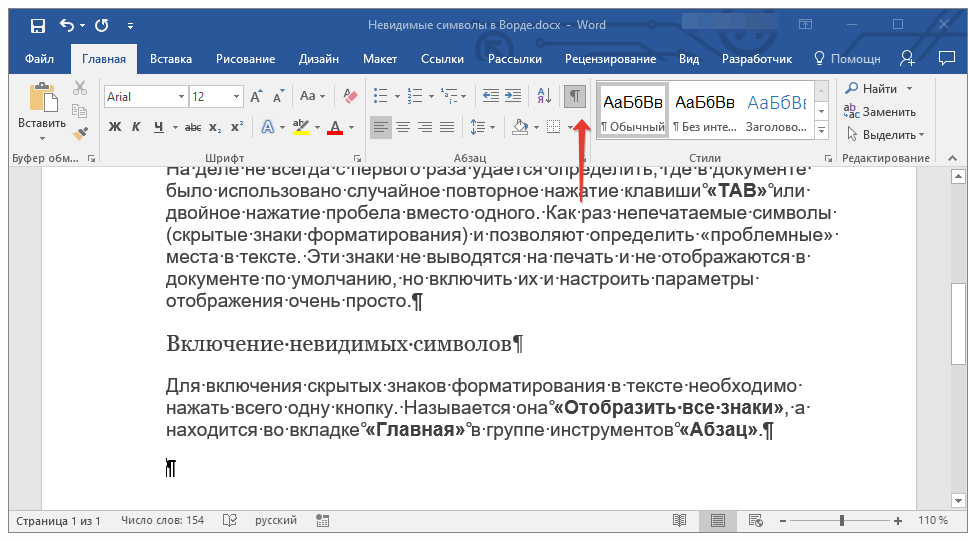
Нажмите кнопку ¶ на вкладке «Главная» или Ctrl + Shift + 8. Обычные пробелы станут точками, неразрывные — маленькими кружками (°). Пробел нулевой ширины Word не показывает даже в этом режиме — его выдают странные переносы.
В Google Docs
Откройте «Вид» → «Показывать непечатаемые символы» (Ctrl + Shift + P). Документ покажет пробелы, табуляцию, переносы и разрывы. Символы нулевой ширины здесь тоже не видны.
В VS Code, Notepad++ и Sublime Text
VS Code по умолчанию обводит рамкой невидимые и «подозрительные» символы Юникода, а пробелы и табуляцию можно показать через настройку Render Whitespace. В Notepad++ откройте «Вид» → «Отображение символов» → «Показать пробелы и табуляцию». В Sublime Text похожая опция называется draw_white_space.
В Excel
Формула =ДЛСТР(A1)<>ДЛСТР(СЖПРОБЕЛЫ(A1)) вернёт ИСТИНА, если в ячейке есть лишние пробелы. Но СЖПРОБЕЛЫ видит только обычный пробел (код 32). Неразрывный проверяется отдельно: =ЕЧИСЛО(НАЙТИ(СИМВОЛ(160);A1)).
Онлайн
Есть бесплатные детекторы невидимых символов (ищите по запросу «invisible character detector»): они подсвечивают каждый скрытый знак и показывают его код. Не вставляйте туда договоры, пароли и персональные данные — проверяйте такие тексты в редакторе на своём компьютере.
Как удалить невидимые пробелы
В Word
- Нажмите Ctrl + H.
- В поле «Найти» введите
^s— так Word обозначает неразрывный пробел. - В поле «Заменить на» поставьте обычный пробел.
- Нажмите «Заменить все».
Другие символы ищутся по коду Юникода (флажок «Подстановочные знаки» должен быть выключен): введите в «Найти» ^u8203 (пробел нулевой ширины) или ^u65279 (BOM), а поле «Заменить на» оставьте пустым.
В Google Docs
- Нажмите Ctrl + H.
- Скопируйте проблемный символ из текста и вставьте в поле «Найти».
- В «Заменить на» поставьте обычный пробел или оставьте пусто, чтобы удалить символ.
- Нажмите «Заменить все».
В Excel
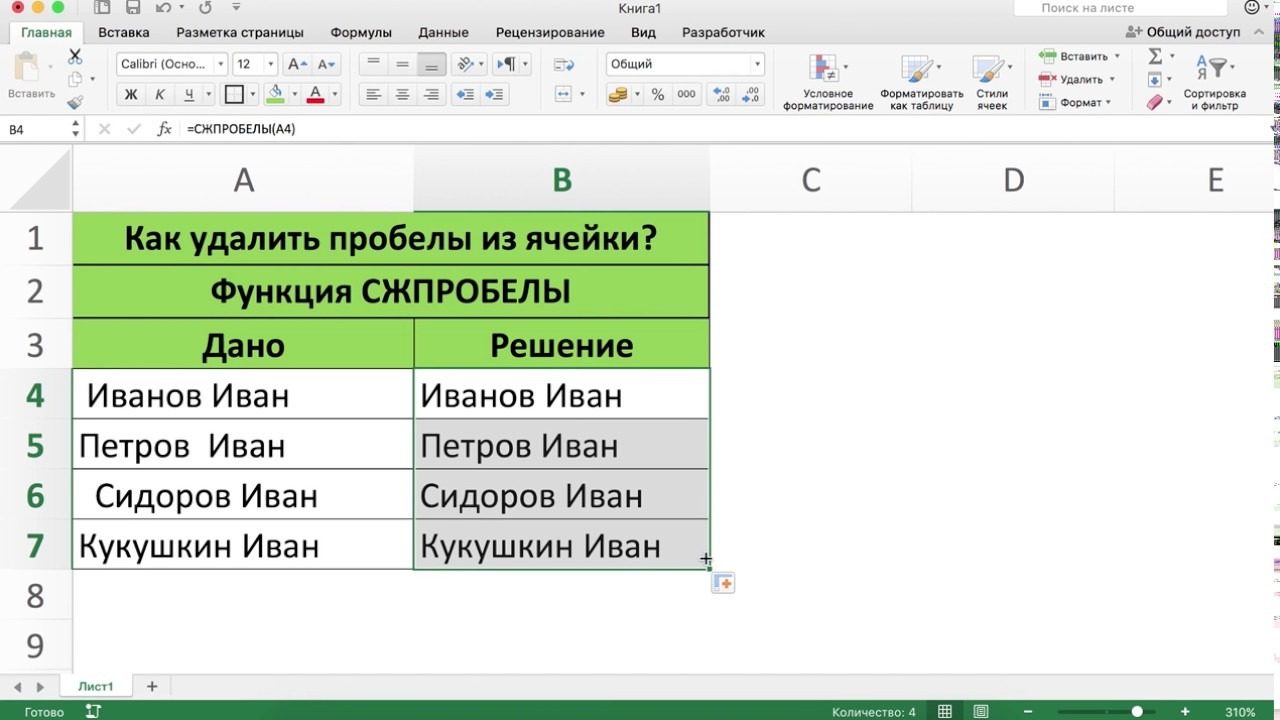
=СЖПРОБЕЛЫ(A1)— убирает пробелы в начале и конце и сводит двойные пробелы к одинарным. Неразрывные не трогает.=ПОДСТАВИТЬ(A1;" ";"")— удаляет все обычные пробелы, включая пробелы между словами.=ПОДСТАВИТЬ(A1;СИМВОЛ(160);"")— удаляет неразрывные пробелы.=СЖПРОБЕЛЫ(ПОДСТАВИТЬ(A1;СИМВОЛ(160);" "))— сначала превращает неразрывные пробелы в обычные, затем чистит лишнее. Самый универсальный вариант.=ПОДСТАВИТЬ(A1;ЮНИСИМВ(8203);"")— удаляет пробел нулевой ширины (ЮНИСИМВ есть в Excel 2013 и новее).
Без формул: Ctrl + H, в поле «Найти» наберите Alt + 0160 на цифровом блоке клавиатуры (появится неразрывный пробел), поле «Заменить на» оставьте пустым или поставьте пробел. Если числа после чистки остались текстом, умножьте столбец на 1 или примените «Данные» → «Текст по столбцам».
В коде и HTML
- Найдите
и замените на обычный пробел там, где неразрывность не нужна. - В VS Code откройте поиск с регулярными выражениями (Alt + R) и замените
[ ]на пробел или пустую строку. - Проверьте подсветку редактора: всё, что VS Code обвёл рамкой, стоит перепроверить.
Осторожно с U+200D: в составных эмодзи (семья, флаги профессий) он нужен, и его удаление разобьёт эмодзи на части.
Онлайн
Сервисы очистки текста убирают невидимые символы одним нажатием и сохраняют сам текст. Это удобно для постов и описаний товаров, но для рабочих документов надёжнее замена в редакторе — так вы точно видите, что удаляете.
Как не допустить невидимых пробелов
Вставляйте текст без форматирования
Копируя с сайтов, из PDF или чат-бота, вставляйте через Ctrl + Shift + V (на Mac — Cmd + Shift + Option + V в Word и Cmd + Shift + V в Google Docs). Форматирование не перенесётся. Но имейте в виду: неразрывные пробелы и символы нулевой ширины — это часть текста, а не оформления, поэтому чистая вставка убирает не все из них.

Проверяйте текст перед публикацией
Перед отправкой договора, статьи или письма включите непечатаемые символы — это несколько секунд. Особенно если в текст вставлялись куски из чужих документов или ответов нейросети.
Работайте в редакторах, которые показывают символы
VS Code, Notepad++ и Sublime Text сразу показывают пробельные знаки, а через поиск с регулярными выражениями их легко заменить. Для длинных текстов и таблиц это быстрее, чем выискивать ошибки вручную.
Пропускайте фрагменты через простой редактор
Длинный кусок из PDF или с сайта сначала вставьте в Блокнот или другой простой редактор, а уже оттуда переносите в рабочий документ. Если важна полная чистота — после этого всё равно прогоните текст через поиск и замену.