Мәтіндегі көрінбейтін бос орын: қалай табуға және өшіруге болады
Көрінбейтін бос орын Excel формуласын, Word-тағы тасымалды және мәтін бойынша іздеуді бұзады. Оны Word, Google Docs, Excel және кодта қалай тауып, өшіруге болатынын көрсетеміз.
Көрінбейтін бос орын — сырттай қарапайым бос орынға ұқсайтын немесе мүлде көрінбейтін, бірақ бағдарламалар басқаша өңдейтін қызметтік таңба. Соның кесірінен Excel формуланы есептемейді, іздеу сөзді таппайды, Word-та жол тасымалданбайды. Мұндай таңбаларды басылмайтын белгілер режимі табуға көмектеседі (Word-та ¶ батырмасы, Google Docs-та «Вид» → «Показывать непечатаемые символы»), ал өшіру үшін «Табу және ауыстыру» (Ctrl + H) немесе Excel-дегі ПОДСТАВИТЬ (SUBSTITUTE) формуласы жетеді. Төменде әр редактор бойынша толық түсіндіреміз.
Көрінбейтін бос орынның түрлері
Юникодта жиі кездесетін «көрінбейтіндер»:
- үзілмейтін бос орын (no-break space, U+00A0, HTML-де —
) — екі сөздің арасын жолға бөлуге жол бермейді, мысалы, сан мен «₸» белгісінің арасын; - жіңішке үзілмейтін бос орын (narrow no-break space, U+202F) — типографиялық таңба, француз тілінде және macOS пен iOS-тағы уақыт форматында қолданылады;
- жұқа бос орын (thin space, U+2009) — тар типографиялық бос орын, қарапайым құжатта туралауды бұзады;
- ені нөлге тең бос орын (zero-width space, U+200B) — мүлде көрінбейді, сөзді тасымалдауға болатын жерді белгілейді;
- ені нөлге тең біріктіргіштер (U+200C және U+200D) — кейбір жазу жүйелерінде және құрама эмодзиде керек, кәдімгі мәтінде артық;
- BOM (U+FEFF) — файл басындағы байт реті белгісі; мәтіннің ортасына түсіп қалса, көрінбейтін бос орын сияқты әрекет етеді.
Олар көбіне сайттан, PDF-тен, мессенджерден және чат-боттың жауабынан мәтін көшіргенде ілесіп келеді. Пернетақта да себеп болады: Mac-та Option + бос орын тіркесі үзілмейтін бос орын қояды, бағдарламашылар командалық жолдағы қатені көбіне осыдан көреді.
2025 жылдың көктемінде пайдаланушылар ChatGPT модельдерінің (o3 және o4-mini) жауаптарынан U+202F жіңішке үзілмейтін бос орындарын тауып, оны жасырын су таңбасы деп ойлады. OpenAI бұл су таңбасы емес, оқытудың жанама әсері екенін айтты. Бос орынға қарап мәтінді жасанды интеллект жазғанын нақты анықтау мүмкін емес, бірақ мұндай мәтіндегі артық таңбаларды тазалаған жөн.
Көрінбейтін бос орын неге кедергі келтіреді
- Мәтіндік құжаттар. Word не Google Docs-та абзац қисық туралады, сөздер тасымалданбайды не керісінше күтпеген жерден бөлінеді, сөз арасында бос кеңістік пайда болады.
- Excel және формулалар. Соңында үзілмейтін бос орны бар «Алматы» ұяшығы — басқа мән: =A1=B1 формуласы «ЛОЖЬ» (FALSE) қайтарады, ВПР (VLOOKUP) сәйкестікті таппайды, ал ішінде бос орны бар сан мәтінге айналып, қосындыдан шығып қалады.
- Код және HTML. Форумнан не чаттан көшірілген таңба синтаксисті не айнымалыны бұзады, ал экранда бәрі дұрыс көрінеді.
- Іздеу және SEO. Ішкі іздеу, сүзгілер мен SEO-құралдар кәдімгі бос орынның орнына басқа таңбаны көріп, кілт сөзді танымайды.
Көрінбейтін бос орынды қалай табуға болады
Word-та
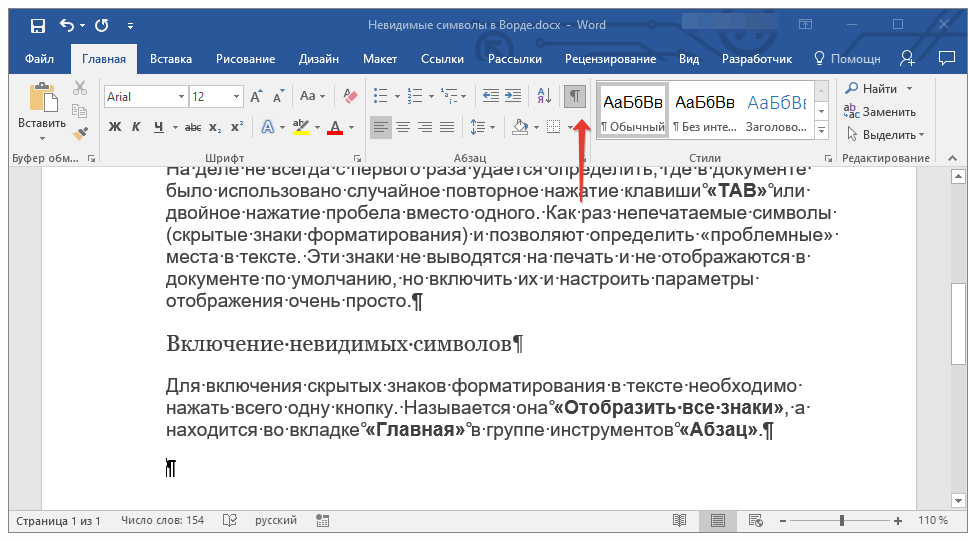
«Басты» (Главная) қойындысындағы ¶ батырмасын басыңыз немесе Ctrl + Shift + 8 тіркесін қолданыңыз. Кәдімгі бос орындар нүкте болып, үзілмейтіндер кішкентай дөңгелек (°) болып көрінеді. Ені нөлге тең бос орынды Word бұл режимде де көрсетпейді — оны тек оғаш тасымалдан байқайсыз.
Google Docs-та
«Вид» (View) → «Показывать непечатаемые символы» (Show non-printing characters) пунктін ашыңыз немесе Ctrl + Shift + P басыңыз. Құжатта бос орындар, табуляция, тасымал мен үзілімдер көрінеді. Ені нөлге тең таңбалар мұнда да көрінбейді.
VS Code, Notepad++ және Sublime Text-те
VS Code әдепкі бойынша Юникодтың көрінбейтін және «күмәнді» таңбаларын жақтаумен белгілейді, ал бос орын мен табуляцияны Render Whitespace баптауы арқылы көрсетуге болады. Notepad++-та «Вид» → «Отображение символов» → «Показать пробелы и табуляцию» (View → Show Symbol → Show Space and Tab) мәзірін ашыңыз. Sublime Text-те мұндай баптау draw_white_space деп аталады.
Excel-де
=ДЛСТР(A1)<>ДЛСТР(СЖПРОБЕЛЫ(A1)) формуласы (ағылшынша — LEN және TRIM) ұяшықта артық бос орын болса, ИСТИНА (TRUE) қайтарады. Бірақ СЖПРОБЕЛЫ тек кәдімгі бос орынды (32-код) көреді. Үзілмейтін бос орынды бөлек тексересіз: =ЕЧИСЛО(НАЙТИ(СИМВОЛ(160);A1)).
Онлайн
Көрінбейтін таңбаларды табатын тегін сервистер бар («invisible character detector» деп іздеңіз): олар әр жасырын белгіні бояп, кодын көрсетеді. Келісімшартты, құпиясөзді және жеке деректерді оларға салмаңыз — мұндай мәтінді өз компьютеріңіздегі редакторда тексерген дұрыс.
Көрінбейтін бос орынды қалай өшіруге болады
Word-та
- Ctrl + H басыңыз.
- «Табу» (Найти) өрісіне
^sжазыңыз — Word үзілмейтін бос орынды осылай белгілейді. - «Ауыстыру» (Заменить на) өрісіне кәдімгі бос орын қойыңыз.
- «Барлығын ауыстыру» (Заменить все) батырмасын басыңыз.
Басқа таңбаларды Юникод коды бойынша іздейсіз («Подстановочные знаки» белгісі өшірулі тұруы керек): «Табу» өрісіне ^u8203 (ені нөлге тең бос орын) немесе ^u65279 (BOM) жазып, «Ауыстыру» өрісін бос қалдырыңыз.
Google Docs-та
- Ctrl + H басыңыз.
- Мәтіннен күдікті таңбаны көшіріп, «Табу» өрісіне қойыңыз.
- «Ауыстыру» өрісіне кәдімгі бос орын қойыңыз немесе таңбаны өшіру үшін бос қалдырыңыз.
- «Барлығын ауыстыру» батырмасын басыңыз.
Excel-де
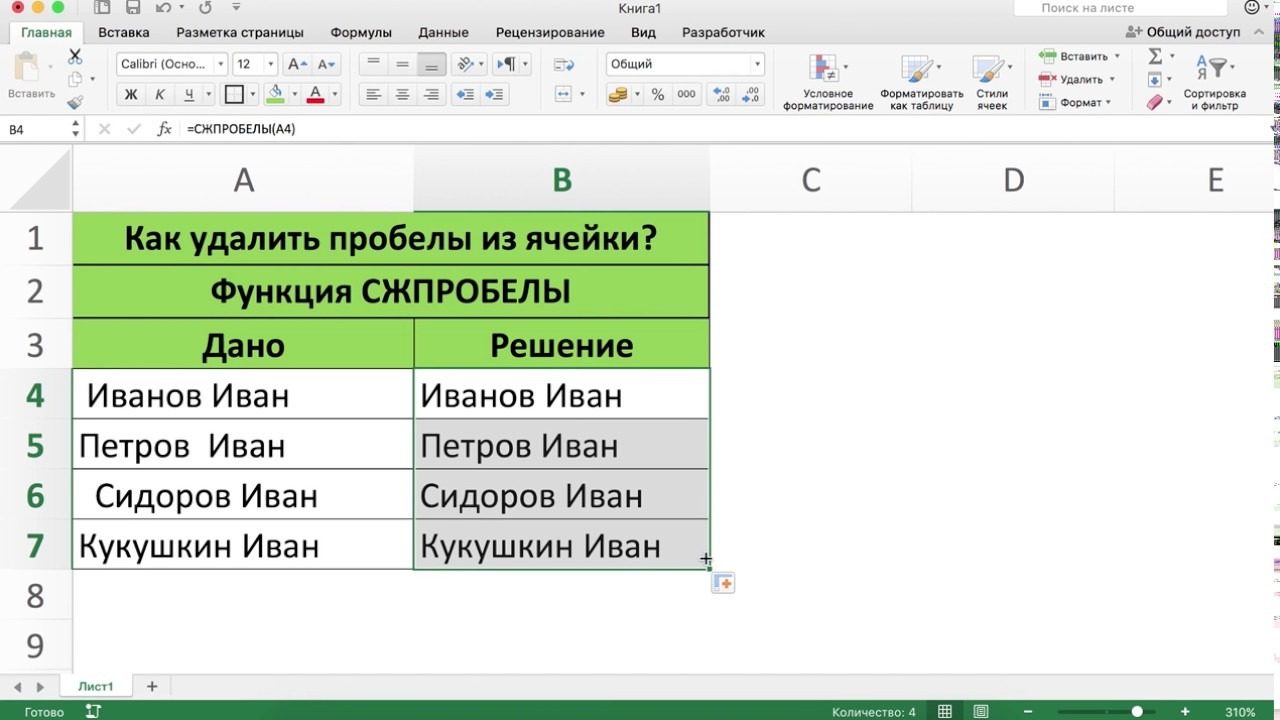
=СЖПРОБЕЛЫ(A1)(TRIM) — басы мен соңындағы бос орынды алып тастап, қос бос орынды бірге келтіреді. Үзілмейтіндерге тиіспейді.=ПОДСТАВИТЬ(A1;" ";"")(SUBSTITUTE) — барлық кәдімгі бос орынды, сөз арасындағысын да өшіреді.=ПОДСТАВИТЬ(A1;СИМВОЛ(160);"")— үзілмейтін бос орындарды өшіреді.=СЖПРОБЕЛЫ(ПОДСТАВИТЬ(A1;СИМВОЛ(160);" "))— алдымен үзілмейтін бос орынды кәдімгіге айналдырып, содан кейін артығын тазалайды. Ең әмбебап тәсіл.=ПОДСТАВИТЬ(A1;ЮНИСИМВ(8203);"")— ені нөлге тең бос орынды өшіреді (ЮНИСИМВ, яғни UNICHAR, Excel 2013 және одан жаңа нұсқаларда бар).
Формуласыз да болады: Ctrl + H басып, «Табу» өрісінде цифрлық пернелер блогынан Alt + 0160 тересіз (үзілмейтін бос орын пайда болады), «Ауыстыру» өрісін бос қалдырасыз не бос орын қоясыз. Тазалағаннан кейін сандар мәтін күйінде қалса, бағанды 1-ге көбейтіңіз немесе «Данные» → «Текст по столбцам» құралын қолданыңыз.
Код пен HTML-де
белгісін тауып, үзілмейтін бос орын керек емес жерде кәдімгі бос орынмен ауыстырыңыз.- VS Code-та тұрақты өрнектермен іздеуді қосып (Alt + R),
[ ]өрнегін бос орынға не бос жолға ауыстырыңыз. - Редактордың белгілеуін қараңыз: VS Code жақтаумен қоршаған таңбалардың бәрін қайта тексерген жөн.
U+200D-ге абай болыңыз: құрама эмодзиде (отбасы, мамандық белгілері) ол қажет, өшірсеңіз эмодзи бөлшектеніп кетеді.
Онлайн
Мәтін тазалайтын сервистер көрінбейтін таңбаларды бір басумен алып тастап, мәтіннің өзін сақтайды. Пост пен тауар сипаттамасы үшін ыңғайлы, бірақ жұмыс құжатына редактордағы ауыстыру сенімдірек — нені өшіріп жатқаныңызды көріп отырасыз.
Көрінбейтін бос орынның алдын қалай алуға болады
Мәтінді пішімсіз қойыңыз
Сайттан, PDF-тен не чат-боттан көшіргенде Ctrl + Shift + V арқылы қойыңыз (Mac-та Word-та — Cmd + Shift + Option + V, Google Docs-та — Cmd + Shift + V). Пішім көшпейді. Бірақ есте сақтаңыз: үзілмейтін бос орын мен ені нөлге тең таңбалар безендірудің емес, мәтіннің бөлігі, сондықтан таза қою олардың бәрін бірдей алып тастамайды.

Жарияламас бұрын тексеріңіз
Келісімшартты, мақаланы не хатты жібермес бұрын басылмайтын белгілерді қосыңыз — бірнеше секунд қана кетеді. Әсіресе мәтінге бөгде құжаттан немесе нейрожелінің жауабынан үзінді қосылса.
Таңбаларды көрсететін редакторда жұмыс істеңіз
VS Code, Notepad++ және Sublime Text бос орын белгілерін бірден көрсетеді, ал тұрақты өрнектермен іздеу арқылы оларды оңай ауыстыруға болады. Ұзын мәтін мен кесте үшін бұл қатені қолмен іздегеннен әлдеқайда жылдам.
Үзіндіні қарапайым редактор арқылы өткізіңіз
PDF-тен не сайттан алған ұзын үзіндіні алдымен Блокнотқа (Notepad) не басқа қарапайым редакторға қойып, сосын барып жұмыс құжатына көшіріңіз. Мәтін мүлдем таза болуы керек болса, одан кейін де іздеу мен ауыстыру арқылы тексеріп шығыңыз.