Как перенести данные с Android на iPhone: все способы
Контакты, фото, SMS и WhatsApp переезжают за час при первой настройке iPhone — через Move to iOS или вообще без приложения, если на старом телефоне Android 17. Пароли, eSIM и платные приложения придётся переносить отдельно — разбираем, как.
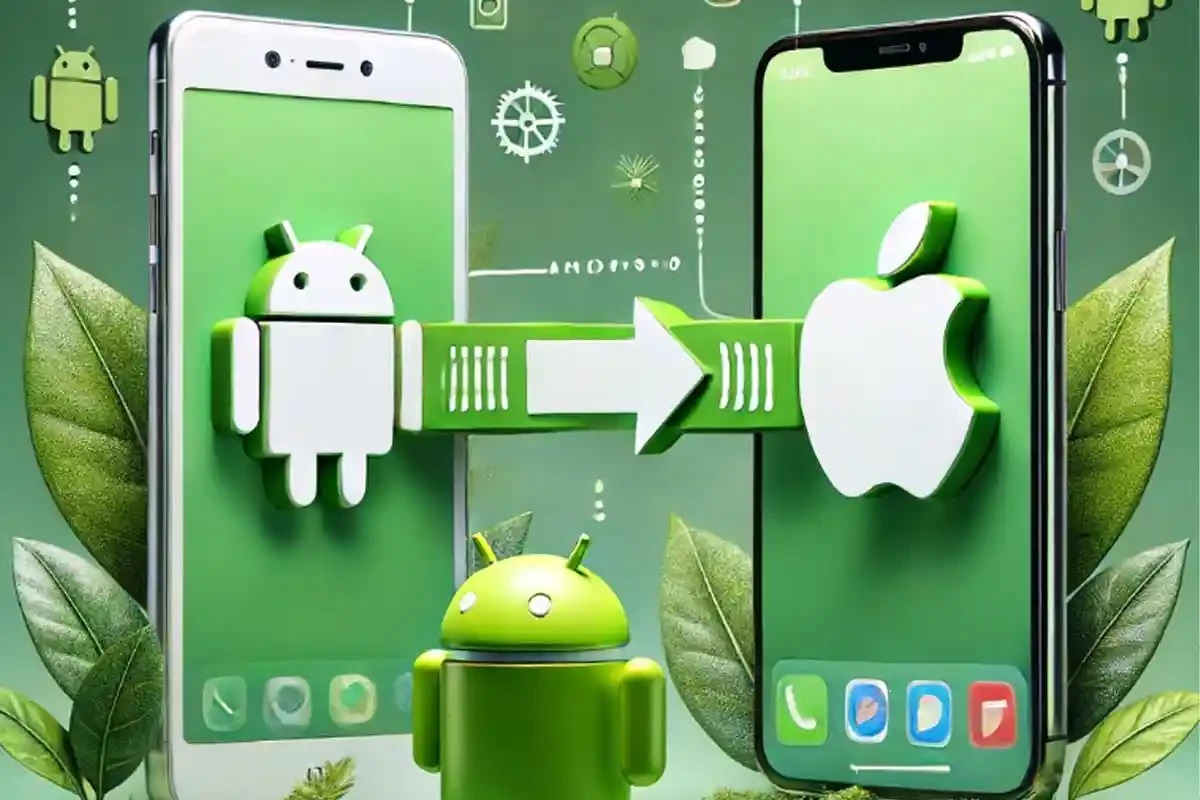
Самый надёжный способ перенести данные с Android на iPhone — встроенный перенос во время первой настройки iPhone. Если на старом смартфоне стоит Android 17, приложение даже не нужно: iPhone покажет QR-код, Android его сканирует, и контакты, фото, переписка и календари уходят по прямому соединению. На более старых версиях Android то же самое делает бесплатное приложение Apple Move to iOS. Всё, что Move to iOS не берёт (пароли, музыку, данные приложений), догружается через Google-аккаунт и облака — ниже по шагам.
Перед переносом: 5 минут подготовки
- Не настраивайте iPhone до конца. Перенос с Android работает только на экране первой настройки. Если iPhone уже настроен, его придётся сбросить: «Настройки» → «Основные» → «Перенос или сброс iPhone» → «Стереть контент и настройки».
- Поставьте оба телефона на зарядку. Apple прямо советует держать устройства подключёнными к питанию на всё время переноса — с большой галереей он может занять около часа.
- Проверьте место. Всё, что вы переносите, включая содержимое карты памяти, должно поместиться в память iPhone. Если на Android занято 100 ГБ, iPhone на 128 ГБ впритык — лишнее лучше отправить в облако заранее.
- Обновите Chrome и WhatsApp на Android до последних версий: без этого не перенесутся закладки Chrome и чаты.
- Включите Wi‑Fi на обоих устройствах и держите их рядом. У Move to iOS есть и вариант по кабелю USB‑C — он быстрее и стабильнее.
- Проверьте синхронизацию Google. На Android: «Настройки» → «Google» (или «Аккаунты») → синхронизация контактов, календаря и Google Фото. Это страховка, если что-то пойдёт не так.
Что переносит Apple: полный список
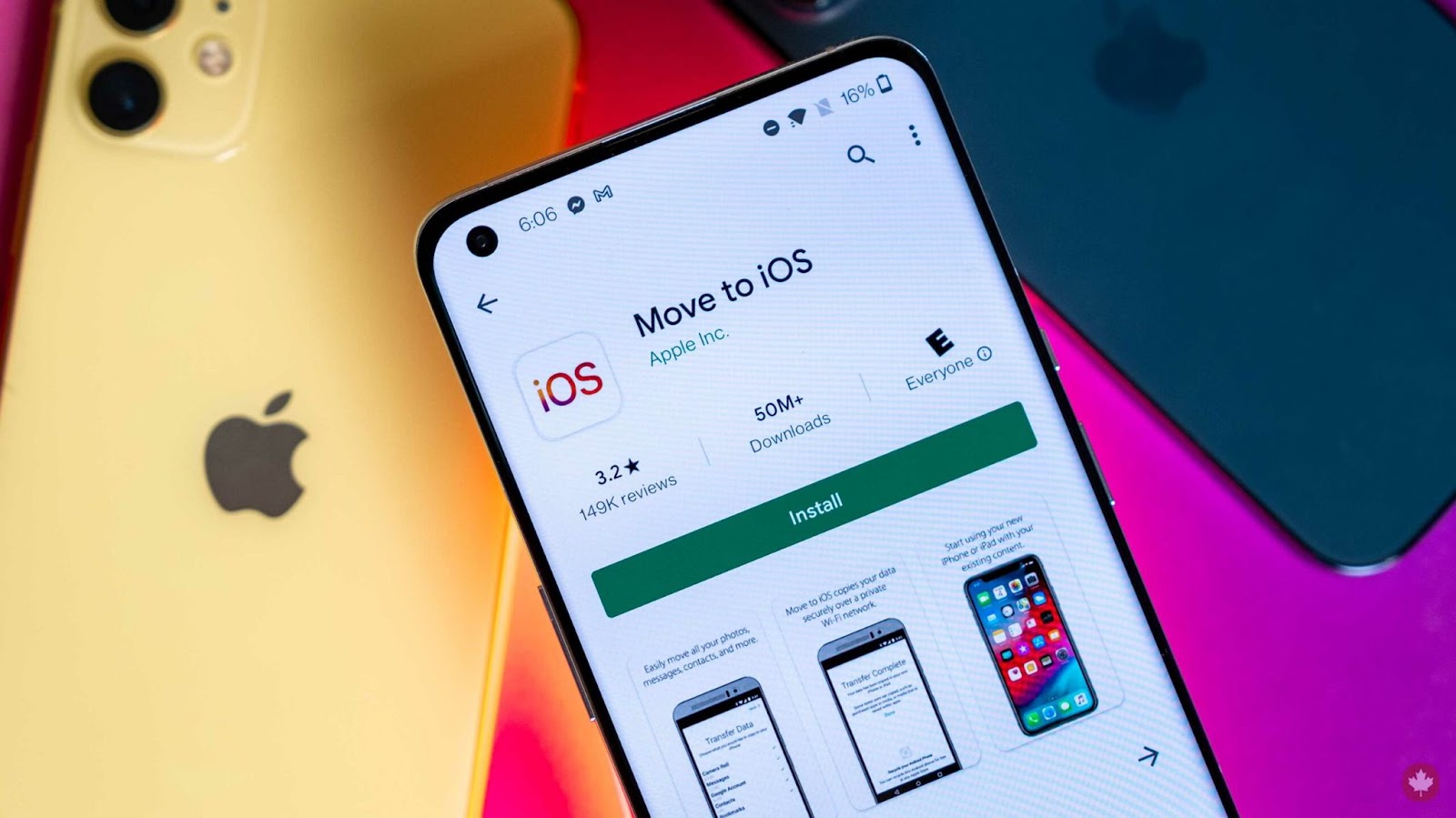
По данным Apple, и Move to iOS, и встроенный перенос с Android 17 забирают:
- контакты и журнал звонков;
- SMS и историю сообщений;
- фото и видео с камеры, фотоальбомы;
- файлы и папки;
- закладки браузера (в том числе Chrome);
- почтовые аккаунты и календари;
- чаты и медиа WhatsApp;
- диктофонные записи;
- настройки дисплея и универсального доступа;
- бесплатные приложения, которые есть и в Google Play, и в App Store, — iPhone сам предложит их скачать.
Не переносятся музыка, книги и PDF — их Apple предлагает перекинуть вручную. Пароли, данные приложений и платные покупки из Google Play тоже остаются на Android.
Способ 1. Без приложения — если на Android стоит Android 17
Android 17 Google выпустила 16 июня 2026 года, первыми его получили Pixel начиная с шестой серии, затем флагманы других брендов. Если у вас уже он, Move to iOS качать не нужно:
- Включите новый iPhone и дойдите до экрана «Быстрое начало». Нажмите «Настроить без другого устройства».
- На экране «Перенос приложений и данных» выберите «С Android», затем «Перенести без приложения».
- Отсканируйте камерой Android QR-код с экрана iPhone и подтвердите подключение.
- На Android отметьте, что переносить: фото, контакты, календари, звонки, сообщения и так далее.
- Если пользуетесь eSIM и хотите перенести номер, выберите его на Android и нажмите «Перенести».
- Не трогайте оба телефона, пока полоса загрузки на iPhone не дойдёт до конца.
Способ 2. Приложение Move to iOS — для остальных версий Android
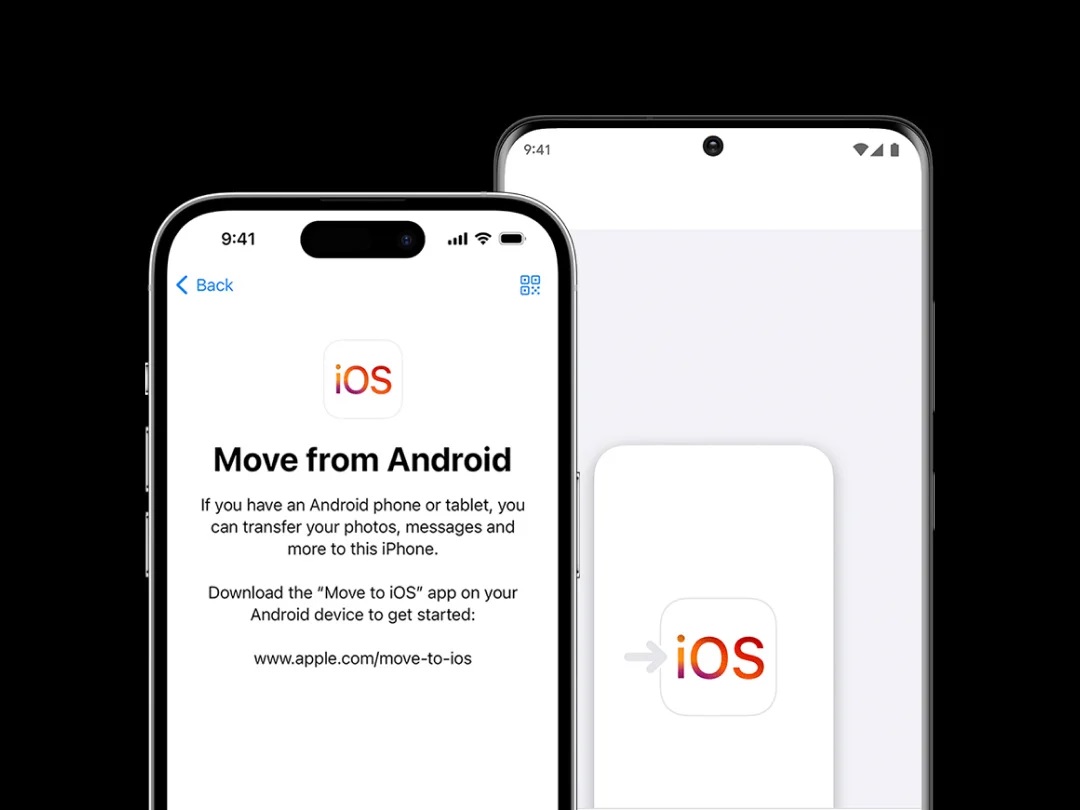
- Установите Move to iOS из Google Play на Android. Приложение бесплатное, разработчик — Apple.
- На iPhone: «Быстрое начало» → «Настроить без другого устройства» → «Перенос приложений и данных» → «С Android» → «Перенести с помощью приложения».
- На iPhone появится одноразовый код. Откройте Move to iOS на Android, примите условия, разрешите доступ к данным и введите код.
- iPhone создаст временную Wi‑Fi-сеть — подключите к ней Android, когда появится запрос. Либо соедините телефоны кабелем USB‑C: так быстрее.
- Выберите данные для переноса и дождитесь окончания. Даже если Android покажет, что всё готово, ждите, пока полоса заполнится на iPhone.
- Закончите настройку iPhone и войдите в Apple ID.
Во время переноса не запускайте на Android другие приложения и не принимайте звонки — соединение может оборваться.
WhatsApp: чаты переезжают, но с условиями
Перенос WhatsApp с Android на iPhone официальный и идёт внутри того же процесса Move to iOS — просто отметьте WhatsApp в списке данных. Требования по справке WhatsApp:
- Android 5 или новее, iOS 15.5 или новее, свежие версии WhatsApp на обоих телефонах;
- тот же номер телефона, что и на старом смартфоне;
- iPhone новый или сброшенный до заводских настроек.
Переедут чаты, группы, сообщества, медиа, фото профиля и настройки. Не переедут история звонков и отображаемое имя. WhatsApp Business таким способом с Android на iPhone не переносится.
Telegram и другие облачные мессенджеры
Telegram, Viber и Messenger хранят переписку на своих серверах. Установите приложение на iPhone, войдите по номеру — чаты подтянутся сами. Исключения — секретные чаты Telegram: они живут только на устройстве и на новый телефон не переносятся.
Если Move to iOS не подходит: запасные способы
Google-аккаунт: контакты, календарь, почта
На iPhone откройте «Настройки» → «Приложения» → «Контакты» (или «Почта», «Календарь») → «Учётные записи» → «Добавить учётную запись» → Google. Включите нужные переключатели — контакты и события подтянутся из облака. Работает и после настройки iPhone, сбрасывать ничего не нужно.
Google Фото: галерея без проводов
Включите резервное копирование в Google Фото на Android, затем установите Google Фото на iPhone и войдите в тот же аккаунт. Снимки будут доступны в приложении Google Фото, но не в «Фото» на iPhone. Нужны локально — сохраните отдельные снимки или выгрузите архив через Google Takeout.
Через компьютер
Скопируйте фото, видео и документы с Android на компьютер по кабелю. Дальше — на Mac через Finder, на Windows через приложение Apple Devices («Устройства Apple»), которое заменило iTunes. Документы проще залить в iCloud Drive или Google Диск и открыть на iPhone через «Файлы».
Сторонние программы
AnyTrans, MobileTrans и похожие утилиты переносят то, что не берёт Apple: музыку, часть данных приложений. Почти все платные, в бесплатных версиях функции урезаны. Качайте их только с официальных сайтов разработчиков — программа получает доступ ко всем вашим данным.
Что придётся перенести вручную
- Пароли. Move to iOS их не переносит. Самый простой вариант — поставить Chrome на iPhone и выбрать его источником автозаполнения: «Настройки» → «Основные» → «Автозаполнение и пароли». Тогда пароли из Google будут подставляться в любые приложения. Перенести их в «Пароли» Apple можно через экспорт CSV из Google, но импорт файла работает в приложении «Пароли» на Mac — на самом iPhone такой кнопки нет. После импорта сразу удалите CSV: пароли в нём лежат открытым текстом.
- Приложения и их данные. Бесплатные iPhone предложит скачать, платные придётся купить заново. Игровой прогресс сохранится, только если игра привязана к облачному аккаунту (своему, Google Play Игр или Facebook) и поддерживает вход на iOS.
- Банковские приложения и карты. Kaspi, Halyk и другие банки установите заново и пройдите вход. Карты в Apple Pay добавляются с нуля.
- eSIM. Перенести номер прямо при настройке можно только с Android 16 и новее на iPhone 11 и новее с iOS 26, и только у операторов, которые это поддерживают. В списке Apple — операторы США, Канады, Великобритании, ряда стран Европы, Бразилии, Мексики и Японии, казахстанских там нет. Поэтому в Казахстане eSIM для iPhone оформляйте заново через приложение или офис оператора.
- Музыка, книги, PDF. Через компьютер или облако. Если слушаете Spotify или YouTube Music, просто войдите в аккаунт.
Проверка после переноса
- Откройте «Контакты», «Фото» и «Сообщения» и сверьте объём с Android.
- Убедитесь, что Google-аккаунт добавлен и синхронизирует контакты и календарь.
- Включите «Локатор» («Найти iPhone») и Face ID.
- Включите резервное копирование в iCloud. Бесплатно дают 5 ГБ — для большой галереи понадобится подписка iCloud+ или Google Фото.
- Не сбрасывайте Android хотя бы неделю: если что-то забыли, его будет откуда забрать.
Перенос зависает или обрывается: что делать
- Перезагрузите оба телефона и начните заново.
- Отключите на Android мобильный интернет и функции, которые переключают Wi‑Fi на более стабильную сеть (Smart Network Switch и аналоги), — они уводят телефон с временной сети iPhone.
- Используйте кабель USB‑C вместо Wi‑Fi, если телефоны это позволяют.
- Переносите частями. Сначала контакты и сообщения, потом галерею — для фото есть Google Фото.
- Держите телефоны рядом и на зарядке.
- Обновите Android, Move to iOS и iOS. На iPhone во время настройки система сама предложит обновиться, если доступна новая версия.
Если перенос так и не завершился, iPhone всё равно можно настроить «с чистого листа», а данные подтянуть запасными способами: Google-аккаунт, Google Фото, мессенджеры с облаком. Это дольше, но ничего не теряется. А если на новом iPhone захочется смотреть видео офлайн — вот гайд, как скачать видео с YouTube.
Источники: Apple Support — перенос с Android на iPhone, Apple Support — перенос eSIM с Android на iPhone, WhatsApp — перенос чатов с Android на iPhone, Macworld — перенос паролей из Google в Apple, Android Authority — совместный проект Apple и Google по переносу данных