Как скачать видео с YouTube: на компьютер, Android и iPhone
Проще и безопаснее всего — YouTube Premium, а с 2026 года загрузки есть и в Premium Lite. Нужен сам файл — помогут 4K Video Downloader и yt-dlp на компьютере, NewPipe на Android и обходные пути на iPhone. Разбираем все способы и их риски.
Самый надёжный способ скачать видео с YouTube — подписка YouTube Premium: кнопка «Скачать» прямо под роликом, на Android, iPhone и планшете. С февраля 2026 года загрузки есть и в дешёвом тарифе Premium Lite там, где он доступен. Если нужен именно файл — на компьютере лучше всего справляются программы 4K Video Downloader и yt-dlp, на Android — сторонние приложения, на iPhone — обходные пути через Documents by Readdle или запись экрана. Ниже — каждый способ и подводные камни.
Способ 1. YouTube Premium — легально и без файлов
Подписка работает на всех устройствах и не требует ничего устанавливать. В Казахстане YouTube Premium официально запустили 13 марта 2024 года; на старте индивидуальный тариф стоил 2 700 ₸ в месяц, семейный — 5 000 ₸, студенческий — 1 580 ₸. Актуальную цену проверяйте на youtube.com/premium: она могла измениться.
- Откройте ролик в приложении YouTube.
- Нажмите «Скачать» под видео и выберите качество.
- Готовые загрузки ищите во вкладке «Вы» → «Скачанные».
Что важно знать:
- ролик хранится внутри приложения YouTube — в галерею или «Файлы» его не вытащить и другому человеку не отправить;
- без интернета скачанное доступно до 29 дней — потом устройство нужно хотя бы раз подключить к сети;
- на компьютере скачивать с Premium можно в Chrome, Edge, Firefox и Opera, но и там ролик живёт только внутри youtube.com;
- в феврале 2026-го YouTube добавил загрузки и фоновое воспроизведение в Premium Lite — тариф без рекламы в большинстве видео, но без YouTube Music. Доступность Lite зависит от страны.
Способ 2. Если видео ваше — YouTube Studio
Свои ролики можно скачать официально и в исходном файле. На компьютере откройте YouTube Studio → «Контент», наведите курсор на видео, нажмите три точки → «Скачать». Видео сохранится в MP4. Чтобы выгрузить весь канал разом, есть Google Takeout.
Способ 3. Онлайн-сервисы
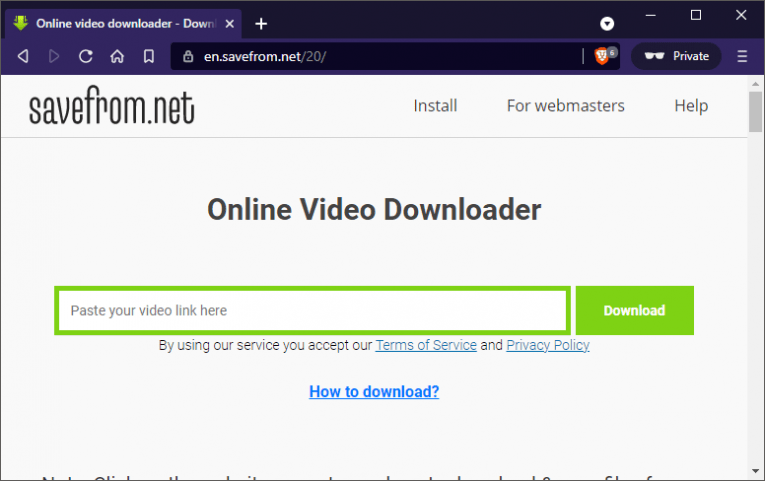
Быстро и без установки: копируете ссылку, вставляете на сайте-загрузчике, выбираете качество, жмёте «Скачать». Работает и на компьютере, и в браузере телефона. Самые известные — SaveFrom.net (у него есть трюк: допишите «ss» перед «youtube» в адресе ролика) и Y2Mate.
Минусы у этого способа серьёзные:
- у популярных загрузчиков десятки клонов на похожих доменах, и многие из них живут за счёт агрессивной рекламы, всплывающих окон и редиректов на сомнительные страницы;
- качество часто ограничено 720p, а звук и видео в высоком разрешении YouTube отдаёт раздельно — сервисам их сложно склеить;
- сайты регулярно ломаются после очередного обновления YouTube.
Правило безопасности простое: ничего не устанавливайте по просьбе такого сайта, не разрешайте ему уведомления и закрывайте вкладку, если вас перекинуло на «вы выиграли» или «ваш телефон заражён».
Способ 4. Программы для компьютера
Если скачиваете регулярно, ставьте программу: она даёт 1080p, 4K и выше, качает плейлисты и каналы целиком и не показывает рекламу.
- 4K Video Downloader — самый простой вариант для Windows и macOS: вставил ссылку, выбрал качество. В бесплатной версии есть лимиты на плейлисты и число загрузок в день.
- yt-dlp — бесплатная утилита с открытым кодом для командной строки, фактический стандарт среди загрузчиков. Команда
yt-dlp ссылкаскачивает ролик в лучшем доступном качестве. С ноября 2025 года для полноценной работы с YouTube ей нужен внешний JavaScript-движок (разработчики рекомендуют Deno) — иначе часть форматов будет недоступна. Обновляйте её чаще: YouTube постоянно меняет защиту. - JDownloader — удобен для пакетной загрузки, работает на Java.
Алгоритм у всех одинаковый:
- Скачайте программу только с официального сайта или GitHub-страницы проекта.
- Скопируйте ссылку на видео или плейлист.
- Вставьте её в программу.
- Выберите формат (MP4 для видео, MP3 или M4A для звука) и качество.
- Запустите загрузку.
Способ 5. Расширения для браузера
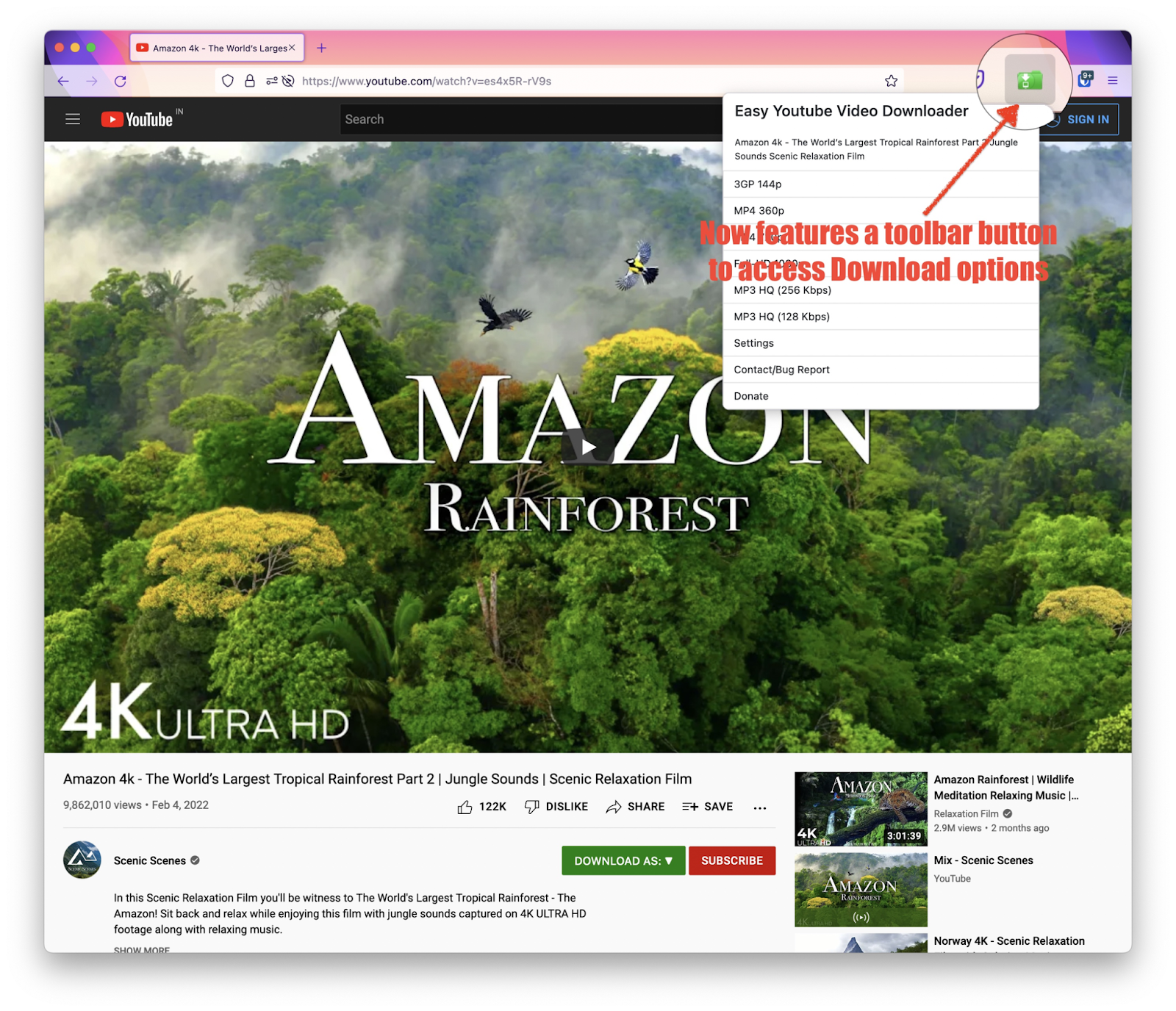
Расширение добавляет кнопку «Скачать» прямо под роликом. Проблема в том, что Google не пускает загрузчики YouTube в Chrome Web Store, поэтому такие расширения ставят в обход магазина — а это классический путь для рекламного и шпионского софта. Video DownloadHelper есть в официальных каталогах Firefox и Chrome, но с YouTube на Chrome он почти не работает. Вывод: если нужна кнопка в браузере, лучше уж Firefox; в остальных случаях программа на компьютере надёжнее.
Как скачать видео с YouTube на Android
Кроме Premium, на Android работают сторонние загрузчики — TubeMate, NewPipe, VidMate и похожие. Ни одного из них нет в Google Play: YouTube-загрузчики там запрещены, поэтому все они ставятся из APK-файлов.
- Скачайте APK с официального сайта приложения (для NewPipe — из каталога F-Droid или с GitHub проекта).
- Разрешите установку из этого источника, когда Android спросит.
- Установите приложение и отключите разрешение обратно.
- В YouTube нажмите «Поделиться» под роликом и выберите загрузчик — или вставьте ссылку прямо в него.
Из этой тройки самый чистый вариант — NewPipe: открытый код, без рекламы и без доступа к аккаунту Google. VidMate, наоборот, в 2019 году попал в отчёт компании Upstream о подозрительной фоновой активности — показах невидимой рекламы и попытках оформить платные подписки. Любой APK перед установкой полезно прогнать через VirusTotal.
Как скачать видео с YouTube на iPhone
iOS не пускает загрузчики в App Store, поэтому без Premium остаются обходные пути: онлайн-сервис во встроенном браузере файлового менеджера Documents by Readdle, сохранение через Safari в «Файлы», быстрые команды или банальная запись экрана. Каждый способ мы подробно разобрали в отдельном гайде: как скачать видео с Ютуба на айфон.
Запасные варианты: Telegram-боты и VLC
Telegram-боты
Отправляете боту ссылку — получаете файл. Удобно, но боты появляются и исчезают каждый месяц, а файлы обычно ограничены по размеру и качеству. Не пользуйтесь ботами, которые требуют подписаться на каналы, пройти «верификацию» или ввести номер телефона и коды — так угоняют аккаунты.
Медиаплеер VLC
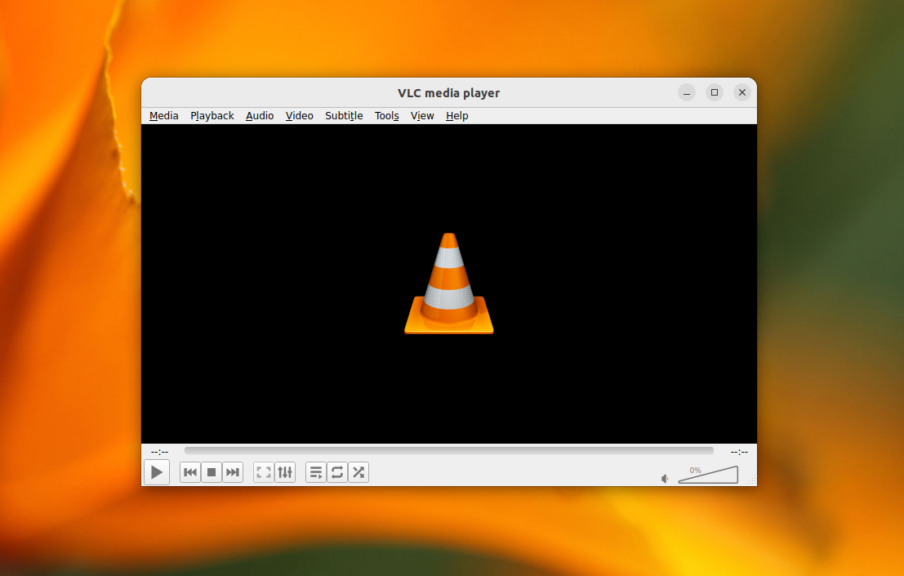
Старый лайфхак: в VLC выбрать «Медиа» → «Открыть URL» (на Mac — «Файл» → «Открыть сеть»), вставить ссылку, запустить, затем в «Инструменты» → «Информация о кодеке» скопировать адрес потока из поля «Расположение» и открыть его в браузере, где сохранить видео через правую кнопку мыши. Метод держится на скрипте, который YouTube регулярно ломает, а качество обычно не выше 720p. Работает — хорошо, нет — берите yt-dlp.
Это вообще законно?
Правила YouTube разрешают скачивать ролики только встроенными средствами — то есть через Premium или кнопку загрузки, если автор её предусмотрел. Сторонний загрузчик формально нарушает условия сервиса; на практике YouTube отвечает техническими блокировками, а не претензиями к зрителям. Закон Казахстана об авторском праве допускает копирование правомерно обнародованных произведений в личных целях, но выкладывать чужое видео заново, монтировать из него рекламу или зарабатывать на нём без разрешения автора нельзя.
Что выбрать: коротко
- Посмотреть в самолёте или в дороге — YouTube Premium или Premium Lite.
- Нужен файл на компьютер — 4K Video Downloader, если хочется кнопок; yt-dlp, если не боитесь командной строки.
- Android — Premium или NewPipe.
- iPhone — Premium, Documents by Readdle или запись экрана.
- Своё видео — YouTube Studio.
И главное правило для всех способов: программы — только с официальных сайтов, разрешения — по минимуму, подозрительные «обновите плеер» — закрывать не читая. Если компьютер после «бесплатного загрузчика» стал подозрительно шуметь, пригодится наш гайд о том, как удалить майнер с ПК.
Источники: Qazmonitor — запуск YouTube Premium в Казахстане и цены, Digital Music News — загрузки в Premium Lite (02.2026), Gigazine — yt-dlp и JavaScript-движок Deno, Mobile Marketing Magazine — отчёт Upstream о VidMate, Справка YouTube — офлайн-просмотр с Premium.